🧩 Constructor de acción y secuencias de acción
El Action Builder le dice a SheevChat qué hacer cuando algo sucede. Utilice su búsqueda para encontrar acciones por nombre, descripción, categoría o tipo en lugar de abrir cada categoría.
Puedes usarlo dentro Comandos Personalizados, Automatizaciones, Timers, y SheevPad botones.
Las bases
Trigger: Lo que empieza las acciones.
A viewer follows your channel.Action: Una cosa que SheevChat hace.
Send a chat message.Secuencia: Múltiples acciones que funcionan en orden numerado.
1. Send a message
2. Pause for 10 seconds
3. Send another message
Variable: Un titular de posición sustituyó con información real.
Welcome, {user}!Si el espectador se llama Alex, SheevChat envía Welcome, Alex!.
Añadiendo una acción
- Crear o editar un Comando Aduanero, Automatización, Timer, o SheevPad botón.
- Pergamino a Acciones.
- Elija una categoría de acción en el primer menú.
- Elija la acción del segundo menú.
- Haga clic Agregar acción.
- Complete los ajustes mostrados en la tarjeta de acción.
- Guarda tu trabajo.
Crear una secuencia
Añade más de una acción para crear una secuencia. SheevChat ejecuta las tarjetas numeradas de arriba a abajo.
Por este ejemplo, crear o editar un Automatización:
- Añadir Chat Bot Commands → Enviar mensaje de chat:
Time for a quick stretch!- Añadir Utilidades → Pausa / espera y lo puso
10segundos. - Añadir otro Enviar mensaje de chat:
Welcome back! Remember to drink some water.SheevChat envía el primer mensaje, espera 10 segundos, y luego envía el segundo mensaje.
Usar el ↑ y ↓ botones en una tarjeta de acción para cambiar su posición. × para quitarlo.
Mensaje de Pausa Versus Dilatado
Pausa / espera Cada acción posterior espera que termine.
La pausa acepta segundos decimales y variables soportadas. Por ejemplo, una Automatización de Comandos por Defecto se activa cuando se activa cuando !playclip en realidad comienza puede pausar para {clip.duration} antes de continuar.
Enviar mensaje de chat (deprimido) programa sólo ese mensaje para más tarde. La siguiente acción continúa inmediatamente.
Uso Pausa / espera cuando todas las siguientes acciones deben esperar. Utilice un mensaje retardado cuando sólo un mensaje debe suceder más adelante.
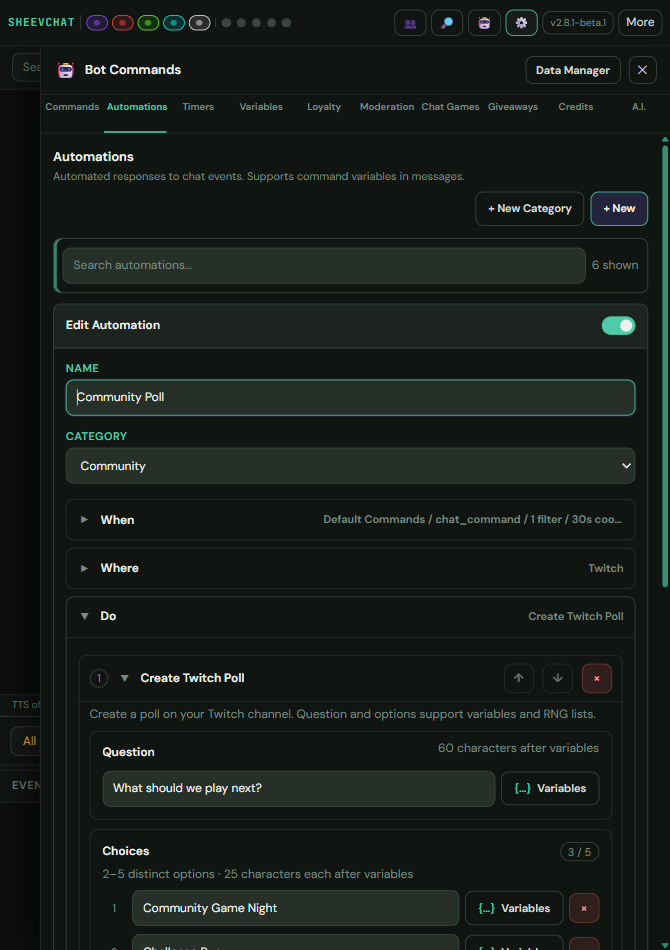
El mismo Action Builder puede crear encuestas o predicciones de Twitch y aplicar presets de Stream Info guardados. Cómo crear encuestas y predicciones de Twitch y Cómo crear y utilizar los presets de información de corriente.
Cuando una secuencia cambia tanto una escena de transmisión como Master Overlay, la superposición Fade configuración controla la mezcla visual; una pausa sólo retrasa acciones posteriores. Coincide con la desaparición de la transición OBS o Streamlabs y hacerlo un poco más largo cuando los naufragios independientes de acción no comienzan juntos. Cómo emparejar las fallas de superposición a las transiciones de escena.
Utilizando variables
- Haga clic dentro de un mensaje o campo de texto compatible.
- Abierto Insertar variable.
- Seleccione la información que desea insertar.
| Variable | Reemplazado con |
|---|---|
{user} | El espectador que disparó el evento. |
{platform} | Twitch, YouTube o Kick. |
{pointsName} | El nombre de tu moneda de fidelidad. |
{message} | El mensaje del espectador o del evento. |
No todos los disparadores proporcionan cada variable. Si una acción muestra una Necesidades advirtiendo, elegir otra variable o un gatillo que lo proporciona.
Elegir dónde salen los mensajes
- La misma plataforma que el evento respuestas donde ocurrió el evento.
- Todas las plataformas envía a cada plataforma conectada.
- Una plataforma llamada sólo envía allí.
Para la mayoría de las automatizaciones, La misma plataforma que el evento es la opción más segura.
Para los desencadenantes basados en mensajes soportados, elija Responder al mensaje activador cuando sea compatible cuando la respuesta debe utilizar la rosca de respuesta nativa Twitch o Kick. Otras plataformas se vuelven a un mensaje normal.
Las respuestas compatibles incluyen el contexto visible de mensajería original en las alimentaciones de chat SheevChat y los sobreimpuestos de Chat compatibles.
Enviar cargas a los Widgets de sobrevaloración
El Enviar a Overlay categoría puede enviar TTS, Media Library audio, datos de alerta o cargas de texto a fuentes y widgets Overlay Builder. Cada fuente de Overlay Builder activa puede recibir TTS y audio a través de la ruta global, por lo que los nuevos diseños no requieren un widget de Audio Receptor. El volumen de audio se establece directamente en su acción; los receptores heredados siguen siendo compatibles con los flujos de trabajo de canal más antiguos.
Las acciones de carga también apoyan la prioridad y la caducidad. Agregue y guarde un widget receptor antes de abrir Action Builder cuando se requiere un objetivo específico del widget. Cómo configurar audio de sobrecarga para el discurso y el audio en red de OBS.
Las acciones de chat de TikTok son explícitamente opt-in y sin enlaces. Utilice sólo los destinos de TikTok y tipos de acción ofrecidos por el editor; los elementos existentes all-platform no añaden silenciosamente TikTok.
Las familias de acción compartida también incluyen Crear clip de cableado, Controles de audio de Windows, Establecer nombre de fidelidad, y Snooze próximo anuncio Twitch. Su proveedor y los requisitos del sistema operativo todavía se aplican. Cómo crear clips de dos partes y Cómo controlar Windows Audio con Acciones.
Variables de visión aleatoria como {viewer.random:current} y {viewer.random:all} puede insertarse en campos soportados. Cómo seleccionar los Visores Aleatorios.
Probando sus acciones
- Guarda tu trabajo.
- Abierto Pruebas desde el encabezado SheevChat para simular comandos o eventos.
- Para SheevPad, usa el editor Prueba botón.
- Confirme las acciones ejecutadas una vez, en orden, y en la plataforma correcta.
- Las variables de confirmación se reemplazan en lugar de aparecer como
{variable}.
Las acciones Overlay Builder pueden desencadenar un Preset de Alerta guardada o cambiar que guarda el diseño de las pantallas Master Overlay. Cree el preset o superposición primero por lo que aparece en el selector de la acción.
Aplicaciones de Marketplace instaladas pueden agregar sus propias categorías de acción. Completa y prueba la conexión de la aplicación bajo Mercado → Aplicaciones instaladas antes de usar esas acciones.
Conectar los objetos bajo Ajustes → Conectar, test OBS WebSocket, y seleccionar objetivos de su catálogo de escenario/fuente en vivo. Cómo conectar y controlar OBS Studio.
Streamlabs Control de escritorio es separado de Control de estudio de OBS. Conectar los módulos bajo Ajustes → Conectar, refresque su catálogo de escena/fuente en vivo, y luego seleccione objetivos específicos de Streamlabs en la acción. Cómo conectar y controlar Streamlabs Desktop para la visibilidad de los objetos de origen enlazado versus el escenario exacto.
Los paquetes interactivos de Overlay Builder pueden proporcionar Overlay Widgets → Trigger Marketplace Widget. Seleccione el artículo del mercado, introduzca la clave de acción del widget del editor, y proporcione la carga útil opcional JSON. El widget de destino debe existir en una sobreimpresión guardada.
Uso SheevChat → UI Resizing para aumentar o disminuir Chat, Eventos, Visores, Sidebar, o todos los sliders de fuentes UI desde un botón Comando, Automatización, Timer o SheevPad.
Errores comunes
- No pasa nada: Asegúrese de que el artículo está habilitado y guardado.
- Orden incorrecta: Mueva las tarjetas de acción con ↑ / ↓Entonces, salve de nuevo.
- La variable aparece como texto: El gatillo puede no proporcionarlo.
- Un chat equivocado: Revisar la acción Enviar a - ...y el escenario.
- Sólo el mensaje espera: Uso Pausa / espera para retrasar acciones posteriores también.
- OBS, Streamlabs o acción importada falla: Prueba la conexión de juego en Configuración o Mercado → Aplicaciones instaladas.
- La acción del widget de mercado falla: Confirme el widget de destino se guarda y utilice la clave de acción documentada por su editor.