Cómo completar la configuración inicial
Esta guía consigue SheevChat conectado y listo para su primer flujo. Sólo necesita conectar las plataformas que utiliza.
Elija Configuración Guía o Manual
En una instalación fresca, seleccione Caminadme a través de la configuración para una ruta de configuración interactiva, o continuar con los defectos de SheevChat y utilizar las secciones manuales a continuación.
Guided Setup le permite elegir sólo las áreas que desea aprender. Las pistas disponibles incluyen apariencia y accesibilidad, cuentas de streaming, chat, software de transmisión, overlays, Commands and Automations, migración de datos, SheevPad, backups, Spotify y cualquier herramienta A.I. otorgada a su cuenta.
SheevChat presenta los requisitos previos primero. Por ejemplo, una lección que controla OBS espera hasta que OBS esté conectado. Las lecciones de práctica abren los editores de Comando real, Automatización y Overlay sin guardar silenciosamente ni sobreescribir un registro. Cuando / Donde / Do lección explica cómo un disparador, destino y secuencia de acción funcionan juntos.
También puede instalar ejemplos de arranque principiantes, intermedios o avanzados para Comandos, Automatizaciones y Timers. Estos son registros opcionales guardados que puede inspeccionar, editar, deshabilitar o eliminar después.
Se recuerdan sus pistas seleccionadas, progreso, posición de desplazamiento y punto de retorno seguro. Cerrar el camino cuando necesite un descanso y reanudarlo más tarde. Las lecciones de migración se entregan a las herramientas de importación previas existentes del Administrador de Datos en lugar de reemplazarlas.
1. Open SheevChat
Instala y lanza SheevChat. Funciona un servicio local para su interfaz, fuentes de navegador y herramientas móviles, así que mantén la aplicación abierta mientras se está streaming.
SheevChat también puede permanecer disponible en la bandeja del sistema de Windows cuando su ventana principal está cerrada.
2. Conecte sus cuentas de transmisión
- Abierto Ajustes → Conexiones.
- Bajo Sus plataformas, añadir cada servicio que utilices.
- Ampliar una plataforma y completar sus campos de inicio de sesión o conexión.
- Inicie sesión con la cuenta que posee su canal y apruebe los permisos solicitados.
- Volver a SheevChat y hacer clic Conectar.
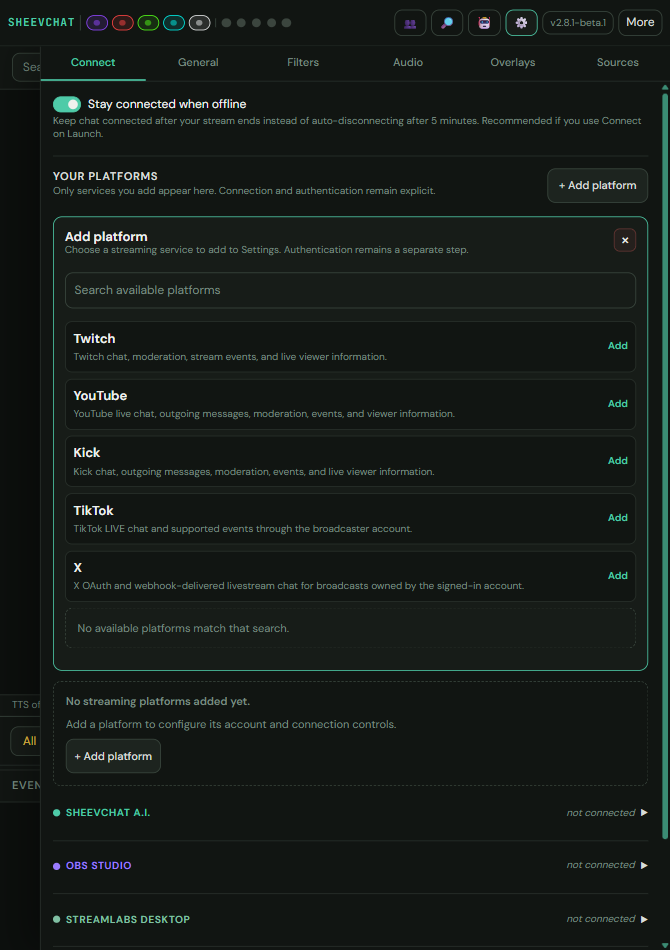
La tarjeta de plataforma debe mostrar la cuenta correcta y un estado conectado. TikTok requiere un LIVE activo antes de que el chat enbound pueda conectarse. Complete su navegador gestionado localmente introduciendo cuando también desea que SheevChat envíe mensajes.
Habilitación Conectar el lanzamiento si quieres que Twitch, YouTube o Kick se conecten cuando SheevChat abra. YouTube todavía necesita una transmisión en vivo activa para conectarse.
El chat de transmisión X también puede conectarse en el lanzamiento, pero solo es de uso. Los espectadores de X entrante pueden usar características locales compatibles mientras que las acciones de chat y moderación son desactivadas. Cómo conectar X Chat de radiodifusión.
Si su canal de YouTube tiene flujos de vida simultáneos, use ID de vídeo manual para conectar una transmisión activa exacta por ID o URL. Los flujos manuales son sólo sesión y se pueden eliminar individualmente. Cómo conectar múltiples flujos de vida de YouTube.
Para TikTok, active Auto Connect para permitir que SheevChat vea silenciosamente su LIVE y conectarse cuando aparece. El chat de TikTok outbound admite mensajes manuales y permite explícitamente comandos, Timers, Automations, SheevPad actions, y Trivia. Los mensajes de TikTok son desechados en lugar de enviados. Cómo conectar TikTok LIVE y enviar Chat.
3. Añádase una cuenta de bots — Opcional
Una cuenta de bot separada permite que los mensajes aparezcan bajo el nombre de su bot en lugar de su cuenta de la emisora.
- Suscríbase a la plataforma en su navegador o abra una ventana del navegador privado.
- En la plataforma Bot columna, haga clic Iniciar sesión Bot.
- Inicie sesión con la cuenta de bot separada.
- Dale a ese bot los permisos requeridos de moderador en tu canal.
Compruebe el nombre de cuenta mostrado antes de continuar. No conecte su cuenta de emisor como tanto Principal como Bot a menos que sea intencional.
Puede saltar esta sección y enviar mensajes a través de la cuenta principal.
4. Compruebe las características de la falla
Abierto Comandos de bot y revisar los comandos incorporados. Permite sólo los comandos que desea que los espectadores usen, luego comprueba sus permisos, refrescos y respuestas.
Lugares útiles para revisar antes de ir en vivo incluyen:
- Ajustes → General para la pantalla de chat y comportamiento
- Ajustes → General → Temas y Accesibilidad para el tema de la aplicación, contraste, transparencia, esquemas de enfoque, enlaces y tamaños de fuentes
- Ajustes → Audio si los mensajes deben leerse en voz alta
- Ajustes → General → Dependencias de terceros para clip opcional, conversión de medios y herramientas de voz local de AI
- Ajustes → Sobreimpresiones para fuentes de explorador de OBS
- Comandos de bot → Administrador de datos para el visor guardado y los datos de bot
No necesita configurar cada función durante la configuración de primera vez.
Prensa Ctrl+K cuando necesite encontrar un comando, automatización, temporizador o artículo SheevPad guardado y saltar directamente a su editor.
5. Ajustar el Zoom y la Accesibilidad
- Prensa
Ctrl/Cmdcon+o=para ampliar. - Prensa
Ctrl/Cmdcon-para ampliar. - Prensa
Ctrl/Cmdcon0para restablecer el zoom de interfaz.
El nivel de zoom se aplica a la interfaz completa de SheevChat y se recuerda entre los lanzamientos.
Bajo Ajustes → General, uso Tamaño de la fuente para ajustar el texto Chat, Eventos, Visores y Sidebar de forma independiente. Hotkeys, asignar atajos globales para controles TTS, sonidos de alerta y aumentar o disminuir los tamaños de las fuentes. Haga clic en un campo de teclas calientes y pulse la combinación deseada; presione Escape para aclararlo.
6. Prueba antes de ir en vivo
- Abierto Pruebas desde el encabezado de SheevChat.
- Simula un mensaje de chat o evento compatible.
- Confirme que aparece en Chat y Eventos.
- Prueba cualquier comando, TTS, automatización o superposición que planeas usar.
Las herramientas de prueba utilizan usuarios de muestras realistas, roles, cantidades y detalles de eventos para que los cheques de permiso, variables, alertas, créditos y resultados de lealtad estén más cerca de un evento en vivo. Una simulación exitosa todavía no confirma que una cuenta de plataforma está autorizada o conectada.
Para una prueba de plataforma real, conéctese mientras esté en vivo y envíe un mensaje de chat desde otra cuenta. Confirme que SheevChat lo recibe y puede enviar una respuesta.
7. Elija qué configurar Siguiente
- Action Builder para comandos, automatización, temporizadores y acciones multi-paso
- Sobrevalores y muelles para OBS o Streamlabs
- Control de estudio de OBS cuando el OBS debe responder a Comandos, Automatizaciones, Timers, o SheevPad
- SheevPad para botones de control de escritorio o móvil
- Móvil / Tablet para una segunda pantalla de control
- Multi-PC Streaming cuando SheevChat y software de streaming funcionan en diferentes ordenadores
- Regresar, exportar y restaurar después de que su configuración se adapte
- Paquetes de Mercado para aplicaciones opcionales, widgets superpuestos, temas y paquetes de acción
- Dependencias de terceros cuando se necesitan clips, vídeo convertido, Piper, Kokoro o ayudantes opcionales de reproducción locales
- Streamlabs Control de escritorio cuando Streamlabs debe responder a Comandos, Automatizaciones, Timers, o SheevPad
- Temas y accesibilidad para una apariencia legible en toda la aplicación
- Pantalla de chat y emotes para placas, indicadores de plataforma, proveedores de emote, refrescos, colores de usuario y respuestas
- TikTok LIVE y Chat para Auto Connect, mensajería de salida, reloj y tarjetas de usuario de TikTok
- Texto a texto para el sistema, las voces Piper o Kokoro y la reproducción superpuesta
- Múltiples flujos de vida de YouTube cuando un canal tiene emisiones concurrentes
- Encontrar y comenzar los raids para descubrir y revisar un objetivo de redada Twitch o Kick
- Creando clips de la Twitch para configurar el opcional
!cliporden o reutilizar su acción - Selección de los Visores Aleatorios para regalos, juegos y otros flujos de trabajo de participación
Problemas comunes
- Cuenta incorrecta conectada: Inscríbete, luego ingrese de nuevo con la cuenta prevista.
- Se registró pero no conectado: Haga clic Conectar después de la autorización.
- YouTube no puede encontrar chat: Comience la transmisión en vivo, luego conéctese de nuevo.
- YouTube encuentra el vídeo en vivo equivocado: Conectar el vídeo activo deseado a través ID de vídeo manual.
- TikTok no puede encontrar chat: Comience la LIVE, luego haga clic en Conectar o esperar el próximo cheque de Auto Connect.
- Bot no puede enviar mensajes: Darle los permisos de canal requeridos o utilizar la cuenta principal.
- Nada funciona después de una actualización: Reinicie las cuentas SheevChat y reconecte si se solicitan cambios de permiso.
- La página móvil o sobrecarga no está disponible: Mantén a SheevChat corriendo y comprueba su puerto, cortafuegos y dirección Local/LAN.