Como concluir a configuração inicial
Este guia conecta o SheevChat e prepara- o para o seu primeiro fluxo. Você só precisa conectar as plataformas que usa.
Escolha a Configuração Guiada ou Manual
Em uma instalação nova, selecione Me acompanhe através da configuração para um caminho de configuração interativo, ou continuar com os padrões do SheevChat e usar as seções manuais abaixo.
A configuração guiada permite que você escolha apenas as áreas que deseja aprender. As faixas disponíveis incluem aparência e acessibilidade, contas de streaming, chat, software de transmissão, sobreposições, comandos e Automaçãos, migração de dados, SheevPad, backups, Spotify e quaisquer ferramentas de IA concedidas à sua conta.
O SheevChat apresenta pré-requisitos primeiro. Por exemplo, uma lição que controla o OBS espera até que o OBS esteja conectado. As aulas de prática abrem os editores de Comando, Automação e Sobreposição reais sem salvar ou substituir silenciosamente um registro. Quando / Onde / Fazer lição explica como um gatilho, destino e sequência de ação funcionam em conjunto.
Você também pode instalar exemplos de iniciadores iniciantes, intermediários ou avançados para Comandos, Automaçãos e Temporizadores. Estes são registros salvos opcionais que você pode inspecionar, editar, desabilitar ou excluir depois.
As suas faixas seleccionadas, o progresso, a posição de rolagem e o ponto de retorno seguro são lembrados. Feche a passagem quando precisar de uma pausa e retome- a mais tarde. As lições de migração são enviadas para as ferramentas de importação de antevisão existentes do Gerenciador de Dados, em vez de as substituir.
1. Abra o SheevChat
Instale e inicie o SheevChat. Ele executa um serviço local para sua interface, fontes do navegador e ferramentas móveis, então mantenha o aplicativo aberto durante o streaming.
SheevChat também pode permanecer disponível na bandeja do sistema Windows quando sua janela principal está fechada.
2. Conecte suas contas de streaming
- Abrir Configurações → Conexões.
- Embaixo Suas plataformas, adicione cada serviço que você usa.
- Expanda uma plataforma e complete seus campos de login ou conexão.
- Entre com a conta que possui o seu canal e aprove as permissões solicitadas.
- Voltar ao SheevChat e clique Ligar.
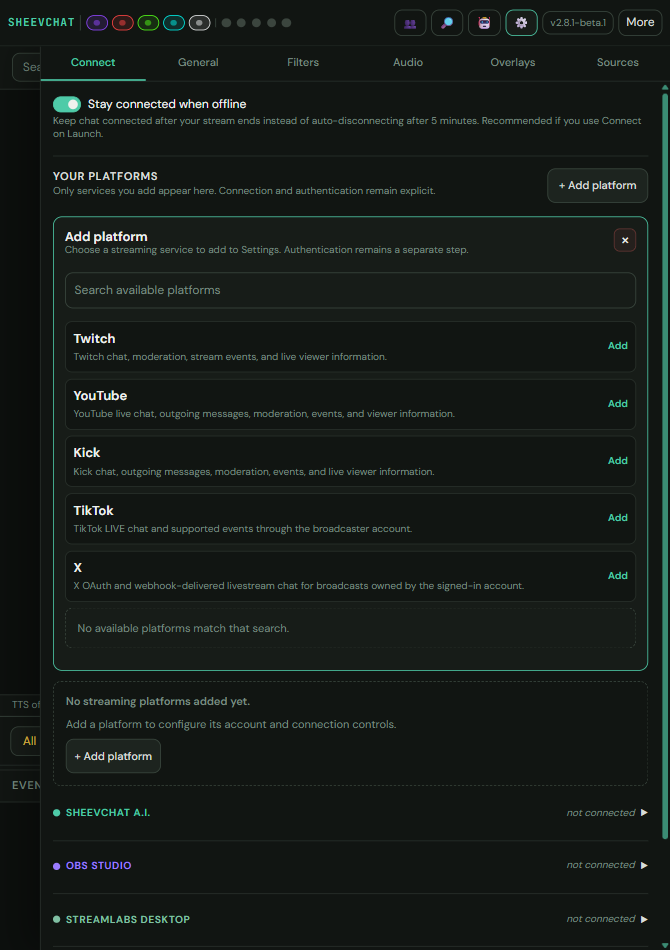
O cartão de plataforma deve mostrar a conta correta e um status conectado. TikTok requer um chat ativo LIVE antes de iniciar a ligação. Complete seu login de navegador gerenciado localmente quando você também quiser que o SheevChat envie mensagens.
Activar Ligar ao lançamento se você quiser que Twitch, YouTube ou Kick se conectem sempre que o SheevChat abrir. O YouTube ainda precisa de uma transmissão ao vivo ativa para se conectar.
O chat de transmissão X também pode conectar- se no lançamento, mas é somente para receber. Os visualizadores X que estão chegando podem usar recursos locais suportados enquanto as ações de conversação e moderação são ignoradas. Veja Como conectar o bate-papo de transmissão X.
Se o seu canal do YouTube tem livestreams simultâneos, use ID de vídeo manual para conectar uma transmissão ativa exata por ID ou URL. Os fluxos manuais são somente de sessão e podem ser removidos individualmente. Veja Como conectar vários streamings ao vivo do YouTube.
Para TikTok, habilitar Conectar automaticamente para deixar o SheevChat vigiar silenciosamente o seu LIVE e conectar-se quando aparecer. O chat de saída do TikTok suporta mensagens manuais e comandos, timers, automações, ações do SheevPad e Trivia explicitamente habilitados. As mensagens TikTok com suporte a links são ignoradas em vez de enviadas. Veja Como conectar TikTok ao vivo e enviar bate-papo.
3. Adicione uma conta Bot — opcional
Uma conta bot separada permite que as mensagens apareçam sob o nome do seu bot em vez de sua conta de broadcaster.
- Assine fora da plataforma no seu navegador ou abra uma janela de navegador privado.
- Na plataforma Bot coluna, clique Assinar Bot.
- Entre com a conta de bot separada.
- Dê a esse bot as permissões necessárias para o moderador no seu canal.
Verifique o nome da conta exibida antes de continuar. Não conecte sua conta de emissora como Principal e Bot, a menos que isso seja intencional.
Você pode pular esta seção e enviar mensagens através da conta principal.
4. Verifique as características padrão
Abrir Comandos do bot e reveja os comandos incorporados. Habilite apenas os comandos que você deseja que os espectadores usem, e então verifique suas permissões, resfriações e respostas.
Lugares úteis para rever antes de ir ao vivo incluem:
- Configurações → Geral para exibição de chat e comportamento
- Configurações → Geral → Temas e Acessibilidade para o tema app, contraste, transparência, contornos de foco, links e tamanhos de fontes
- Configurações → Áudio se as mensagens devem ser lidas em voz alta
- Configurações → Geral → Dependências de terceiros para clipe opcional, conversão de mídia e ferramentas de voz de IA locais
- Configurações → Sobreposições para fontes de navegador OBS
- Comandos do bot → Gerenciador de dados para os dados do visualizador e do bot salvos
Você não precisa configurar cada recurso durante a configuração inicial.
Pressione Ctrl+K sempre que você precisar encontrar um comando salvo, Automação, Timer ou item SheevPad e saltar diretamente para o seu editor.
5. Ajuste Zoom e Acessibilidade
- Pressione
Ctrl/Cmdcom+ou=para ampliar. - Pressione
Ctrl/Cmdcom-para ampliar. - Pressione
Ctrl/Cmdcom0para reiniciar o zoom da interface.
O nível de zoom se aplica à interface completa SheevChat e é lembrado entre lançamentos.
Embaixo Configurações → Geral, utilizar Tamanho da Fonte para ajustar o Chat, Eventos, Visualizadores e Texto da Barra Lateral de forma independente. Sob Teclas de atalho, atribua atalhos globais para controles TTS, sons de alerta e aumentando ou diminuindo esses tamanhos de fonte. Clique em um campo de teclas de atalho e pressione a combinação desejada; pressione Escape para limpar.
6. Teste antes de ir ao vivo
- Abrir Ensaios do cabeçalho do SheevChat.
- Simular uma mensagem de chat ou evento suportado.
- Confirme que aparece em Chat e Eventos.
- Teste quaisquer comandos, TTS, automações ou sobreposições que você planeja usar.
As ferramentas de teste usam usuários de amostra realistas, papéis, quantidades e detalhes de eventos, de modo que as verificações de permissão, variáveis, alertas, créditos e resultados de lealdade estão mais perto de um evento ao vivo. Uma simulação bem sucedida ainda não confirma que uma conta de plataforma está autorizada ou conectada.
Para um teste de plataforma real, conecte-se ao vivo e envie uma mensagem de chat de outra conta. Confirme que o SheevChat recebe e pode enviar uma resposta.
7. Escolha o que configurar a seguir
- Construtor de Ação para comandos, automações, timers e ações multi-step
- Sobreposições e acoplagem para OBS ou Streamlabs
- OBS Studio Control quando a OBS deve responder a comandos, automações, timers ou SheevPad
- SheevPad botões de controle para desktop ou móvel
- Móvel / Comprimido para uma segunda tela de controle
- Fluxo de Multi- PC quando o software SheevChat e streaming rodam em diferentes computadores
- Voltar, Exportar e Restaurar após a sua configuração é personalizado
- Pacotes de Mercado para aplicativos opcionais, widgets de sobreposição, temas e pacotes de ação
- Dependências de Terceiros quando clipes, vídeo convertido, Piper, Kokoro, ou ajudantes locais de reprodução opcional são necessários
- Controle de área de trabalho de Streamlabs quando o Streamlabs deve responder a comandos, automações, timers, ou SheevPad
- Temas e Acessibilidade para uma aparência legível em tamanho de aplicativo
- Exibição de Conversa e Emotos para crachás, indicadores de plataforma, provedores de emoções, atualização, cores de nome de usuário e respostas
- TikTok AO VIVO e bate-papo para Auto Connect, mensagens de saída, tempo de observação e TikTok User Cards
- Texto- para- Fala para sistema, Piper, ou Kokoro vozes e reprodução sobreposição
- Vários fluxos ao vivo do YouTube quando um canal tem transmissões simultâneas
- Encontrar e iniciar ataques para descobrir e rever um alvo de ataque Twitch ou Kick
- Criando clipes de contração para configurar o opcional
!clipcomando ou reutilização da sua ação - Selecionando Visualizadores Aleatórios para ofertas, jogos e outros fluxos de trabalho de participação
Problemas Comuns
- Conta errada ligada: Assine e então entre novamente com a conta pretendida.
- Assinado mas não ligado: Clique Ligar após autorização.
- O YouTube não consegue encontrar o chat: Iniciar a transmissão ao vivo, e depois ligar novamente.
- YouTube encontra o vídeo ao vivo errado: Ligar o vídeo activo pretendido através ID de vídeo manual.
- O TikTok não consegue encontrar o chat: Inicie o LIVE e clique em Conectar ou aguarde a próxima verificação do Auto Connect.
- Bot não pode enviar mensagens: Dê-lhe as permissões necessárias para o canal ou use a conta principal.
- Nada funciona após uma atualização: Reinicie o SheevChat e reconecte contas se forem solicitadas alterações de permissões.
- Sobreposição ou página móvel não está disponível: Mantenha o SheevChat em execução e verifique sua porta, firewall e endereço Local/LAN.