Cómo conectar y controlar OBS Studio
Conectando OBS Studio permite a SheevChat refrescar fuentes de navegador y controlar OBS de Comandos, Automatizaciones, Timers y SheevPad.
Permitir OBS WebSocket
OBS Studio 28 y más reciente incluyen OBS WebSocket 5.x.
- Abra el estudio OBS.
- Seleccione Herramientas → Configuración de servidor WebSocket.
- Permite el servidor WebSocket.
- Vete. Server Port al
4455a menos que ese puerto ya esté en uso. - Permite autenticación y establece una contraseña.
- Aplicar la configuración.
Mantenga el OBS abierto mientras prueba la conexión.
Conecta SheevChat
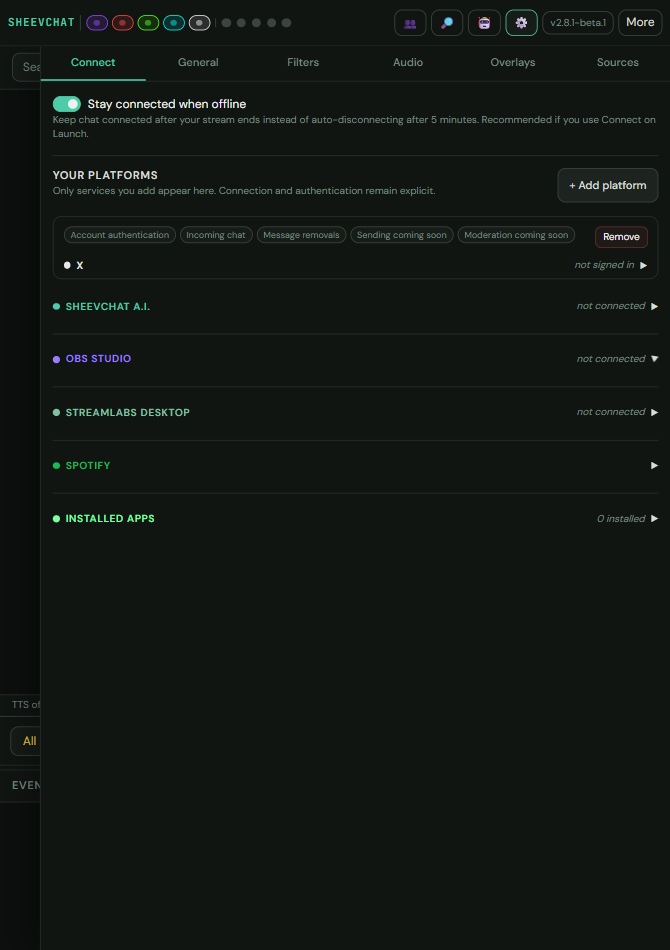
- Abierto Ajustes → Conectar → OBS Studio.
- Enciende la velocidad Refrigerio de fondo habilitado.
- Para OBS en el mismo ordenador, utilice:
Host: 127.0.0.1
Port: 4455- Introduzca la contraseña de la configuración de servidor de OBS WebSocket.
- Haga clic Prueba de conexión.
La tarjeta OBS debe informar conectado.
En Windows, uso Crear acceso directo a escritorio o Recrear atajo de escritorio para hacer un lanzador que comience OBS Studio y SheevChat juntos. Recrear después de mover o bien la aplicación.
Conectar a OBS en otro ordenador
Utilice la dirección LAN numérica de la computadora OBS en lugar de 127.0.0.1:
Host: 192.168.1.50
Port: 4455
Ambos ordenadores deben estar en la misma red de confianza. Permitir el puerto de OBS WebSocket a través del firewall del ordenador OBS, mantener la autenticación activada, y no exponer el puerto directamente a Internet.
Configurar el navegador de referencia de espacio
SheevChat puede refrescar fuentes del navegador cuando se lanza o cuando OBS se conecta.
- Refresque el lanzamiento de SheevChat refresca después de que SheevChat comience y llegue a OBS.
- Refrescan cuando se conecta el OBS refrescos después de que OBS vuelva a estar disponible.
- Fuentes del navegador SheevChat de auto-detecto refresca fuentes cuyas URL coinciden con el puerto y las rutas de origen de SheevChat.
- Refrescar todas las fuentes del navegador OBS refresca cada fuente del navegador OBS y debe ser utilizado sólo cuando ese comportamiento más amplio es intencional.
Haga clic Refrés ahora para probar el modo seleccionado. La tarjeta informa de cuántas fuentes coincidentes fueron detectadas y refrescadas.
Use las Acciones de Control de Estudio OBS
En un comando, automatización, temporizador o SheevPad botón:
- Añadir un Control de estudio de OBS acción.
- Elige una operación.
- Seleccione la escena OBS en vivo, fuente, fuente del navegador o opción de salida requerida por esa operación.
- Guardar y probar el elemento padre.
Las acciones disponibles pueden incluir cambios de escena, escena previa, visibilidad de la fuente, actualización del navegador, grabación, streaming, reproducción de amortiguación y otras operaciones de OBS expuestas por el selector de acción.
Reduzca la conexión o catálogo si falta una escena o fuente OBS recientemente añadido.
Use los desencadenantes de escena OBS y el constructor de superposición
Las automatizaciones pueden reaccionar ante Cambio de escena de OBS y uso {scene} o {previousScene}. Overlay Builder también puede utilizar una captura de pantalla de escena de OBS conectada como referencia de posicionamiento temporal.
Los diseños de Overlay Builder guardados pueden estar vinculados a escenas individuales de OBS para que el diseño mostrado siga los cambios de escena automáticamente. Establecer una moda cerca de la duración de transición de OBS cuando un intercambio duro sería visible.
Para una fuente permanente del navegador que sigue escenas de OBS, vea Cómo utilizar las automatizaciones de superposición y de escena del patrón.
Mantenga el OBS y Streamlabs Separados
Control de estudio de OBS y Streamlabs Control de escritorio son familias de conexión y acción separadas. Sus catálogos de escena, fuentes, actualizaciones del navegador y controles de salida no son intercambiables.
Si usted transmite con Streamlabs, use Cómo conectar y controlar Streamlabs Desktop en lugar de eso.
Problemas comunes
- Se rechazó la conexión: Iniciar OBS y confirmar que su servidor WebSocket está habilitado.
- La autenticación falló: Reingrese a la contraseña de OBS WebSocket en SheevChat.
- Puerto equivocado: Haga el puerto SheevChat partido OBS WebSocket Server Settings; el valor predeterminado es
4455. - Otro ordenador no puede conectarse: Utilice la IP LAN del ordenador OBS y permita que el puerto a través de su firewall. No utilice
127.0.0.1en las computadoras. - Escena o fuente falta: Refresque la conexión/catlog OBS después de guardarla en OBS.
- Fuente del navegador no refresca: Confirme sus coincidencias URL SheevChat cuando use el modo auto-detecto, o pruebe deliberadamente el modo de recursos de navegador.
- Controles de acción Streamlabs en su lugar: Reemplazarlo con el emparejado Control de estudio de OBS acción.