Cómo construir un superposición con Overlay Builder
Overlay Builder permite combinar varios widgets SheevChat en una fuente de explorador de OBS.
Crear un superposición
- Abierto Ajustes → Sobreimpresiones.
- Haga clic Open Overlay Builder.
- Haga clic Nuevos superpuestos, darle un nombre claro, y crearlo.
- Establece el ancho y la altura de la tela a la resolución que utilizará en OBS.
1920 × 1080es un punto de partida común.
Cada superposición guardada tiene su propia URL, por lo que puede construir diseños separados para Gameplay, Start Soon, BRB y otras escenas.
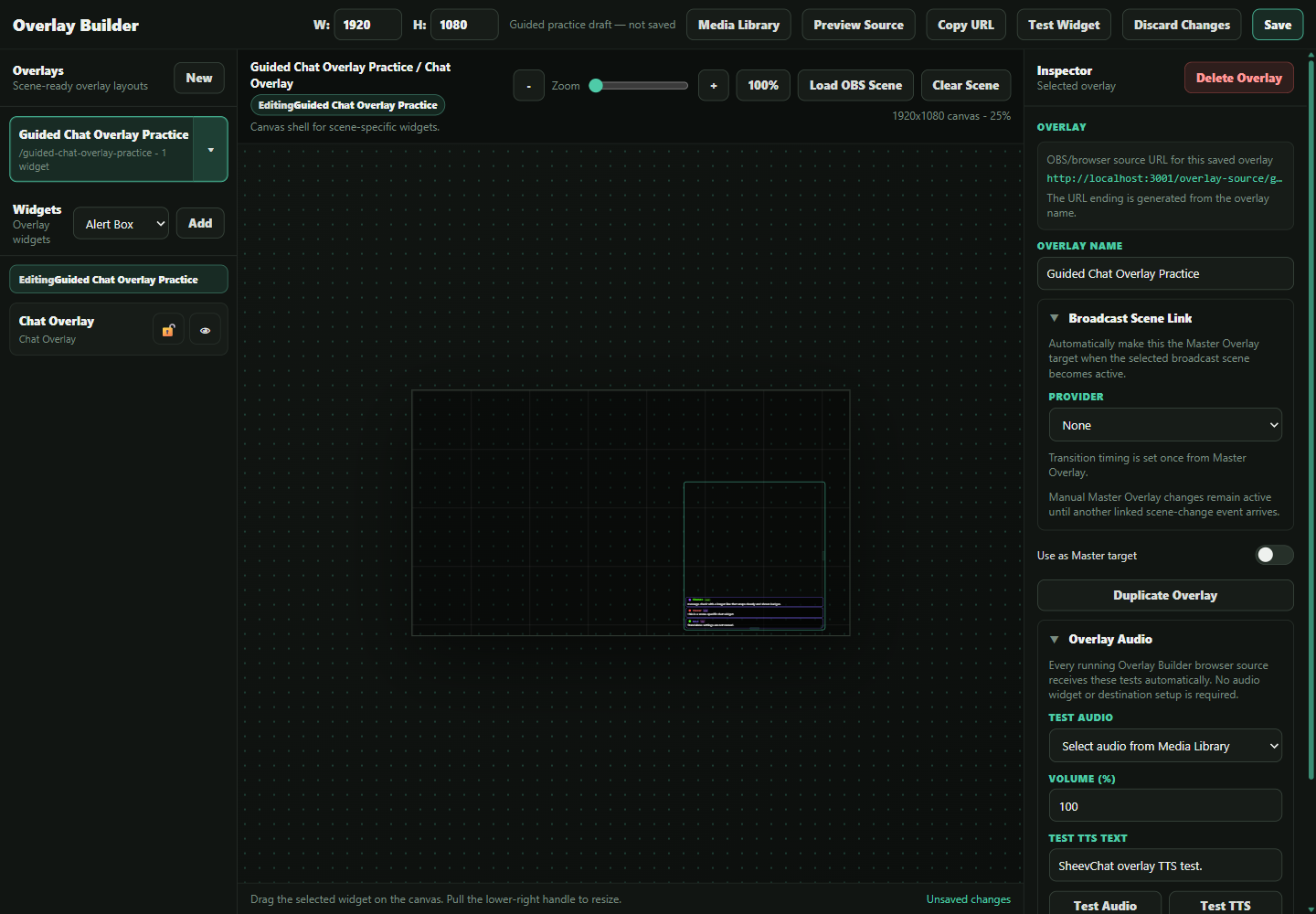
También puede vincular un overlay guardado a una escena de OBS Studio o Streamlabs Desktop. Cuando esa escena conectada se activa, SheevChat cambia a la disposición conectada automáticamente. Mantenga los enlaces de OBS y Streamlabs separados, y asigne sólo el diseño que desea que esa escena se muestre.
Añadir y Arrange Widgets
- Seleccione el sobrelé.
- Elija un widget y haga clic Añadir.
- Arrastre el widget para posicionarlo.
- Arrastre su mango inferior derecha para redimensionarlo.
- Utilice el Inspector para cambiar su contenido, diseño, colores, fuentes y otros ajustes.
- Haga clic Guardar cuando termine.
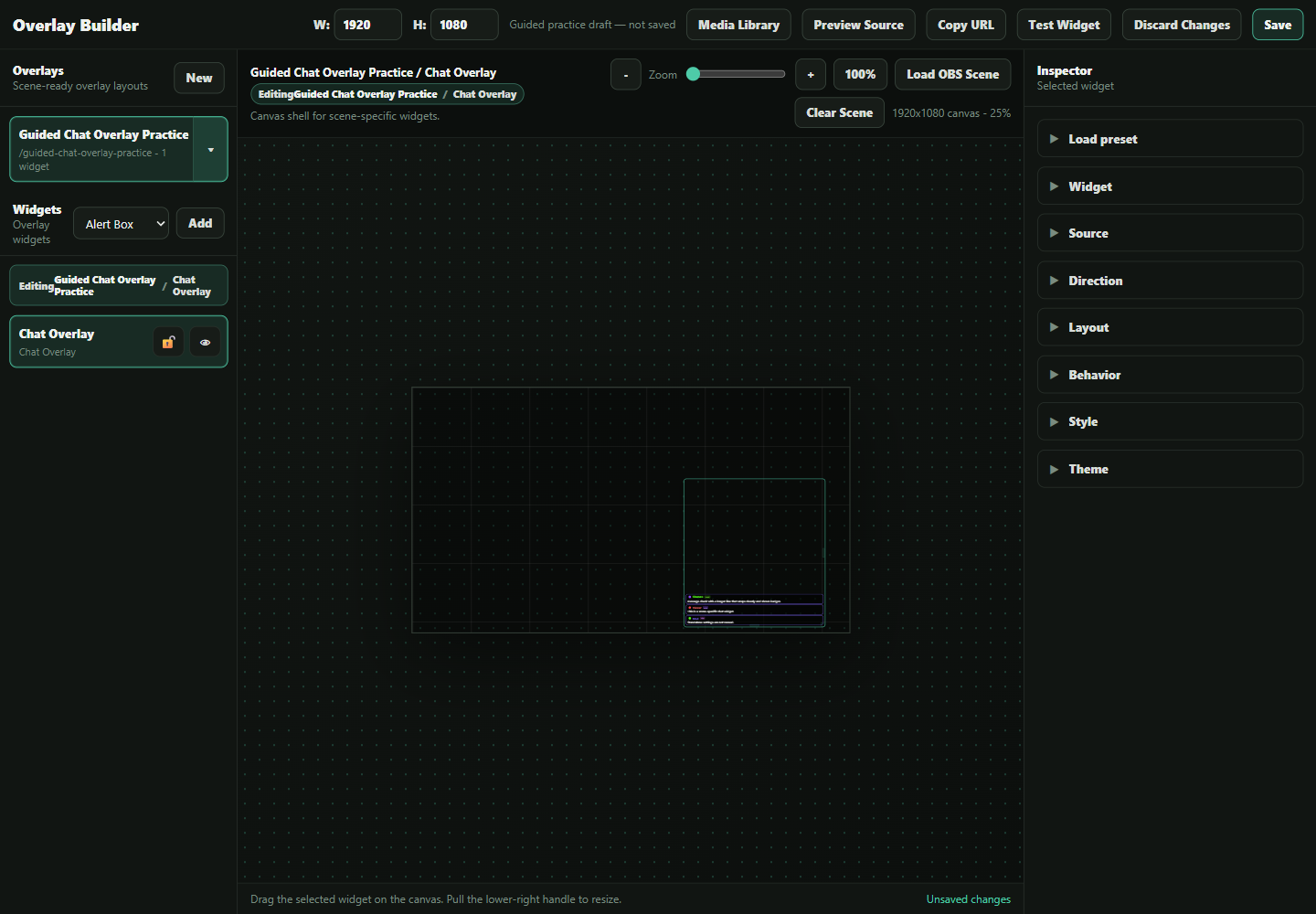
Los widgets disponibles incluyen Alert Box, Chat, Giveaway, Credits, Clip, YouTube Media Queue, Spotify, Text, Media Library imágenes, legado Receptor de audio de superposición, y Marketplace Item.
Los widgets de chat muestran el contexto original del autor y del mensaje para las respuestas Twitch y Kick soportadas. El contexto aparece automáticamente cuando SheevChat recibe metadatos de respuesta; no requiere una acción widget separada.
Los widgets de chat también pueden mostrar imágenes directas y contenido nativo de Twitch GIPHY. Su configuración de vista previa de imagen es independiente de la aplicación principal, así que decida deliberadamente si las imágenes compartidas pueden aparecer en el flujo. Cómo mostrar imágenes y GIF Avances en Chat.
Uso Duplicar SheevChat selecciona inmediatamente la nueva copia para que puedas cambiarla de nombre o editarla sin cambiar accidentalmente el original. Esconde un widget para previsualizar el diseño sin él, o encierralo para evitar el movimiento accidental. Las teclas de flecha pueden enganchar el widget seleccionado para una colocación precisa.
Si te vas con cambios sin guardar o eliges desecharlos, Overlay Builder usa una confirmación en la aplicación. Cancelar mantiene el borrador; confirmando restaura el último diseño guardado y sus controles.
Los widgets inactivos basados en eventos pueden permanecer ocultos hasta que tengan algo que mostrar. Test Widget para previsualizar el widget seleccionado.
Agregar un Widget de mercado
Instale un paquete widget desde Marketplace antes de añadirlo:
- Seleccione el widget instalado directamente en la lista de añadir widget de Overlay Builder.
- Haga clic Añadir.
- Ampliación Campo de Widget y configura los controles proporcionados por su editor.
- Uso Chat de muestra o Alerta de muestra cuando esté disponible.
- Check Estado del paquete y Estado de la carrera para dependencias, advertencias, activos, registros o errores.
Los widgets de mercado funcionan en un carril personalizado aislado y no alteran los widgets incorporados de SheevChat. Los paquetes más antiguos o importados localmente todavía pueden utilizar los genéricos Marketplace Item selector. Los paquetes interactivos también pueden apoyar Overlay Widgets → Trigger Marketplace Widget en Action Builder.
Ver Cómo encontrar, instalar y gestionar paquetes de mercado para instalación y Cómo importar StreamElementos Widgets personalizados para las exportaciones locales de StreamElements.
Crear un Carrusel de imagen
- Añadir o seleccionar un Imagen widget.
- Set Modo de visualización a Carousel.
- Seleccione una imagen de la Biblioteca de Medios y haga clic Añadir.
- Agregue al menos una imagen más y arregle su orden.
- Set Ciclo cada uno, el estilo de transición y el tiempo de transición.
Las transiciones de Carousel incluyen la moda, diapositivas direccionales y ninguna. Fit, esquinas, opacidad y configuración de sombra se aplican a cada imagen en el carrusel.
Texto del animate
Seleccione una Texto widget y elegir una animación como Fade in, Pulse o una diapositiva direccional. Establece el tiempo de animación y habilita Animación de bucle sólo cuando el efecto debe repetirse continuamente.
Posición contra un Escena de OBS
Si el OBS está conectado, haga clic Carga de OBS Escena para usar una captura de pantalla de escena como fondo de tela temporal. Esto hace más fácil colocar widgets alrededor de su cámara, juego y otras fuentes.
La captura de pantalla es sólo una guía de posicionamiento y no está incluida en el sobrelavado guardado. Escena clara cuando termine.
Reuse Widget Temas
Temas del Widget guardan la apariencia y la configuración de un widget para reutilizar:
- Seleccione un widget configurado.
- Guardarlo como un nuevo tema.
- Seleccione otro widget compatible y cargar ese tema.
Los temas pueden compartirse con fuentes independientes de SheevChat donde se admite. Los paquetes temáticos de Marketplace también pueden añadir diseños compatibles para widgets incorporados como Chat y Spotify o para un widget de Marketplace dependiente. Renombrar o eliminar sus propios temas reutilizables del gestor de tema. Un tema no reemplaza la posición y tamaño del lienzo del widget.
Los temas del Widget son separados del tema de la aplicación SheevChat global. General → Temas y Accesibilidad actualiza la interfaz de Overlay Builder, pero no reestre el contenido de overlay que diseñó.
Añadir el Overlay a OBS
- Haga clic Previsualizar la fuente y verificar el sobreviento.
- Haga clic Copiar URL.
- En OBS, agregue un Fuente del navegador y pegar la URL.
- Establece su ancho y altura para que coincida con el lienzo Overlay Builder.
Mantenga SheevChat abierto mientras la fuente está en uso. Si usted sólo necesita un widget, usted puede todavía utilizar su fuente independiente de Ajustes → Sobreimpresiones.
Para mantener una fuente de OBS mientras las acciones cambian entre los sobrecapas completos guardados, vea Cómo utilizar las automatizaciones de superposición y de escena del patrón.
Para diseños relacionados con escena, elija Fade Cuando la escena de la radiodifusión utiliza una transición visible. Coincide con la transición de OBS o Streamlabs, luego haga que la duración de SheevChat un poco más si las colas independientes revelan un snap. Los cortes duros normalmente funcionan mejor sin moda.
Cada fuente de Overlay Builder guardada puede recibir audio TTS y Media Library sin añadir un widget receptor. Seleccione el sobrerrobo y el uso Prueba de audio o Prueba TTS, luego confirma que la Fuente del Navegador se permite producir audio. Los widgets del receptor de Legacy siguen siendo compatibles para configuraciones de canal de red más antiguas. Cómo configurar audio de sobrecarga.
Problemas comunes
- La fuente está entrecortada o escalada: Coincide con el navegador OBS Dimensiones de la fuente al lienzo.
- Los cambios no aparecen: Guarda el sobrevalor, luego refresca la Fuente de Explorador de OBS.
- Widget no se puede mover: Desbloquea primero.
- Widget se ve en blanco: Probar o probarlo; alertas inactivas, clips, créditos y regalos pueden esconderse.
- Faltan medios de comunicación: Confirme el artículo que aún existe en la Biblioteca de Medios.
- Marketplace Item dice que necesita atención: Instale sus dependencias requeridas o revise sus diagnósticos locales-import en Marketplace.
- El widget de mercado está en blanco: Seleccione un paquete, ahorre la superposición, envíe una muestra soportada y verifique el estado de la hora de ejecución.