Como construir uma sobreposição com o Overlay Builder
O Overlay Builder permite combinar vários widgets SheevChat em um navegador OBS Fonte.
Criar uma Sobreposição
- Abrir Configurações → Sobreposições.
- Clique Abrir o Construtor de Sobreposição.
- Clique Nova Sobreposição, dê-lhe um nome claro, e crie-o.
- Defina a largura e a altura da tela para a resolução que você usará no OBS.
1920 × 1080é um ponto de partida comum.
Cada sobreposição salva tem sua própria URL, para que você possa construir layouts separados para Gameplay, Starting Soon, BRB e outras cenas.
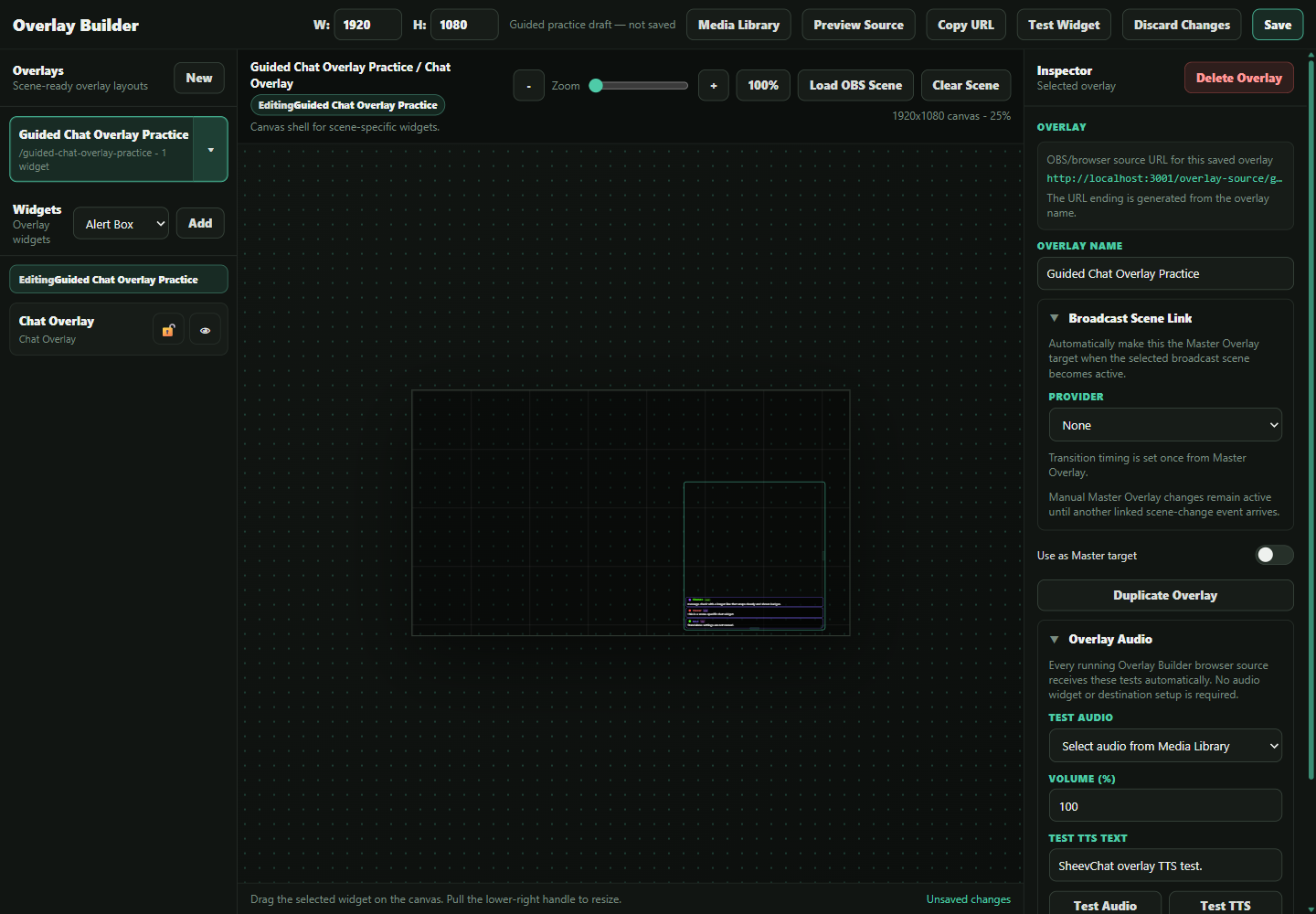
Você também pode ligar uma sobreposição salva a uma cena de Desktop do OBS Studio ou Streamlabs. Quando essa cena conectada se torna ativa, o SheevChat muda para a disposição vinculada automaticamente. Mantenha as ligações OBS e Streamlabs separadas e atribua apenas a disposição que você deseja que a cena seja exibida.
Adicionar e Organizar os Elementos
- Selecione a sobreposição.
- Escolha um elemento e clique Adicionar.
- Arraste o elemento para o posicionar.
- Arraste a sua alça inferior direita para redimensioná-la.
- Use o Inspetor para alterar seu conteúdo, layout, cores, fontes e outras configurações.
- Clique Gravar quando terminar.
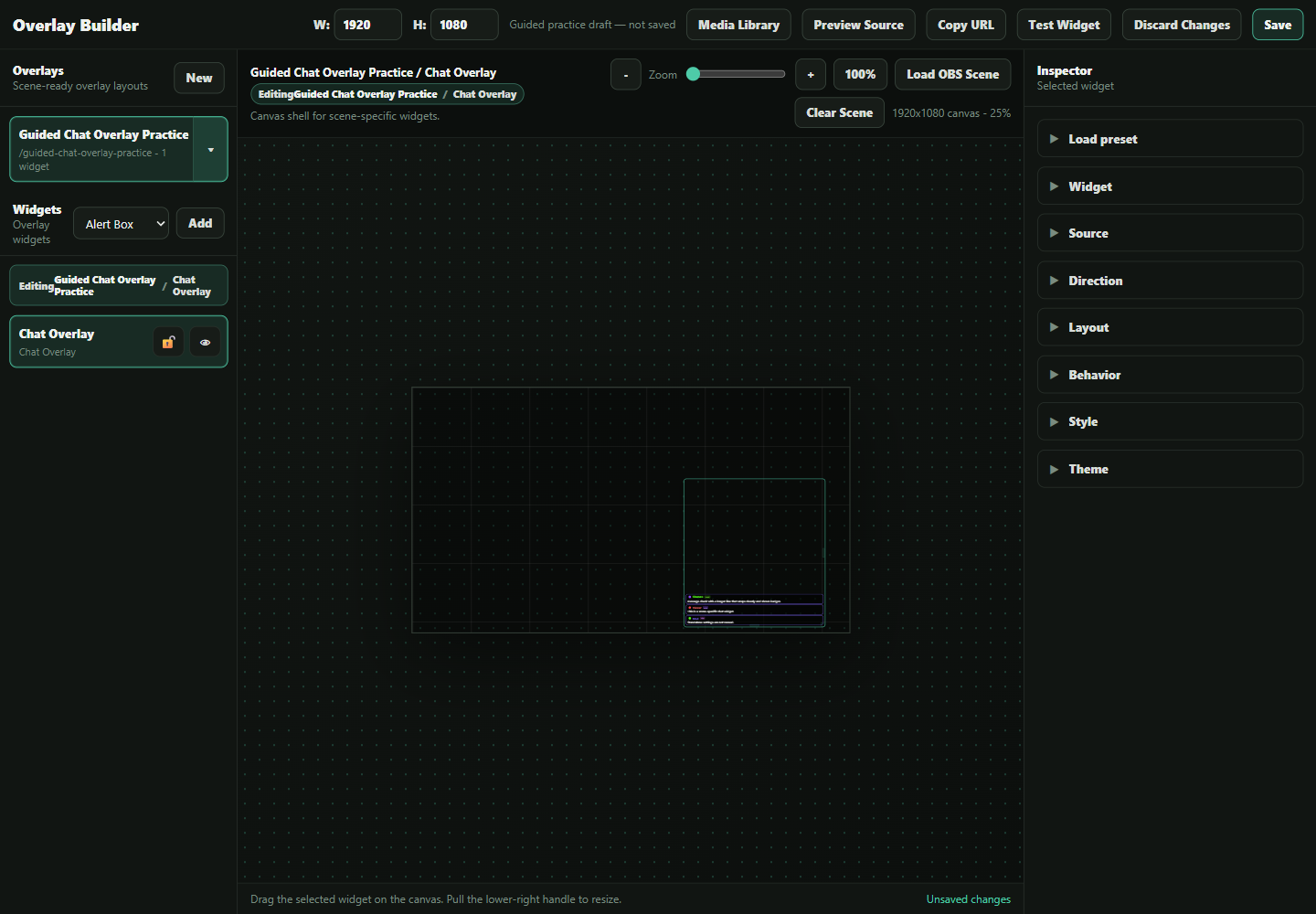
Os elementos disponíveis incluem Caixa de Alerta, Chat, Giveaway, Créditos, Clip, YouTube Media Fila, Spotify, Texto, Imagens da Biblioteca de Mídia, legado Sobrepor o Receptor de Áudioe Ponto de mercado.
Os widgets de bate- papo mostram o contexto original do autor e da mensagem para as respostas de Twitch e Kick suportadas. O contexto aparece automaticamente quando o SheevChat recebe metadados de resposta; não necessita de uma ação separada do widget.
Os widgets de chat também podem mostrar imagens diretas e conteúdo nativo do Twitch GIPHY. A configuração da preview da imagem é independente da aplicação principal, então decida deliberadamente se as imagens compartilhadas podem aparecer no fluxo. Veja Como Mostrar as Visualizações de Imagens e GIF em Conversação.
Utilização Duplicar para uma cópia rápida. O SheevChat seleciona imediatamente a nova cópia para que você possa renomeá- la ou editá- la sem alterar acidentalmente o original. Ocultar um widget para visualizar o layout sem ele, ou bloqueá- lo para evitar movimentos acidentais. As teclas de setas podem acariciá- lo para uma colocação precisa.
Se você sair com alterações não salvas ou optar por descartá- las, o Overlay Builder usa uma confirmação no aplicativo. Cancelar mantém o rascunho; confirmando restaura o último layout salvo e seus controles.
Os widgets inativos baseados em eventos podem permanecer ocultos até que tenham algo para exibir. Use Widget de Teste para antever o elemento seleccionado.
Adicionar um Widget de Mercado
Instale um pacote de widget do Marketplace antes de adicioná- lo:
- Selecione o widget instalado diretamente na lista de adição de widget do Overlay Builder.
- Clique Adicionar.
- Expandir Campos de Widget e configurar os controles fornecidos pelo seu editor.
- Utilização Conversa de Exemplos ou Alerta de Amostra quando disponível.
- Verificar Estado da embalagem e Estado do Tempo de Execução para dependências, advertências, ativos, logs ou erros.
Os widgets do Marketplace são executados em uma faixa personalizada isolada e não alteram os widgets incorporados do SheevChat. Pacotes antigos ou importados localmente podem ainda usar o genérico Ponto de mercado Selector. Os pacotes interativos também podem suportar Sobreposição de Widgets → Ativar Widget Marketplace em Action Builder.
Veja Como encontrar, instalar e gerenciar pacotes de mercado para instalação e Como importar os elementos de fluxo personalizados para exportações locais de StreamElements.
Criar um carrossel de imagem
- Adicionar ou selecionar um Imagem widget.
- Definir Modo de exibição para Carrossel.
- Selecione uma imagem da Biblioteca de Mídia e clique em Adicionar.
- Adicione pelo menos mais uma imagem e organize a sua ordem.
- Definir Ciclo a cada, o estilo de transição, e tempo de transição.
As transições de carrossel incluem desbotamento, slides direcionais e nenhum. Ajuste, cantos, opacidade e configurações de sombra aplicam-se a cada imagem no carrossel.
Animar o Texto
Seleccionar um Texto widget e escolha uma animação como Fade in, Pulse, ou um slide direcional. Defina o tempo de animação e habilite Animação de ciclo apenas quando o efeito deve repetir-se continuamente.
Posição contra uma cena OBS
Se o OBS estiver conectado, clique Carregar a Cena OBS para usar uma captura de tela de cena como um fundo de tela temporário. Isto torna mais fácil colocar widgets em torno de sua câmera, jogabilidade e outras fontes.
A imagem é apenas um guia de posicionamento e não está incluída na sobreposição gravada. Clique em Limpar cena quando terminar.
Reutilizar os Temas dos Elementos
Os temas do widget salvam a aparência e as configurações de um widget para reutilização:
- Selecione um widget configurado.
- Salve-o como um novo tema.
- Selecione outro widget compatível e carregue esse tema.
Os temas podem ser compartilhados com fontes independentes do SheevChat onde são suportados. Os pacotes de temas do Marketplace também podem adicionar desenhos compatíveis para widgets embutidos, como o Chat e o Spotify ou para um widget dependente do Marketplace. Renomeie ou exclua seus próprios temas reutilizáveis do gerenciador de temas. Um tema não substitui a posição e tamanho da tela do widget.
Os temas de widget estão separados do tema global do aplicativo SheevChat. Geral → Temas e Acessibilidade atualiza a interface do Overlay Builder, mas não redefini o conteúdo de sobreposição que você projetou.
Adicionar a Sobreposição ao OBS
- Clique Fonte de Antevisão e verificar a sobreposição.
- Clique Copiar URL.
- No OBS, adicione um Fonte do Navegador e colar o URL.
- Defina a sua largura e altura para corresponder à tela Overlay Builder.
Manter o SheevChat aberto enquanto a fonte está em uso. Se você precisar apenas de um elemento, você poderá usar a sua fonte independente de Configurações → Sobreposições.
Para manter uma fonte OBS enquanto as ações alternam entre sobreposições salvas completas, veja Como usar o Master Overlay e OBS Scene Automations.
Para as disposições ligadas à cena, escolha Desvanecer quando a cena de transmissão usa uma transição visível. Combine o fade com a transição OBS ou Streamlabs, então faça com que a duração do SheevChat um pouco mais se as filas independentes revelarem um snap. Os cortes rígidos normalmente funcionam melhor sem o fade.
Cada fonte do Construtor de Sobreposição salva pode receber áudio do TTS e da Biblioteca de Mídia sem adicionar um elemento receptor. Selecione a sobreposição e o uso Testar áudio ou TTS de teste, então confirme que o Browser Source está autorizado a produzir áudio. Os widgets de receptor legados permanecem compatíveis para configurações de canal-roteamento mais antigas. Como configurar o áudio sobreposto.
Problemas Comuns
- Fonte é cortada ou escalonada: Coincidir as dimensões de código fonte do navegador OBS com a área de desenho.
- As alterações não aparecem: Salve a sobreposição e, em seguida, atualize o OBS Browser Source.
- O elemento não pode ser movido: Destranca-o primeiro.
- O elemento parece em branco: Ativar ou testá-lo; alertas inativos, clipes, créditos e Giveaways podem se esconder.
- Faltam meios de comunicação: Confirme se o item ainda existe na Biblioteca de Mídia.
- Marketplace Item diz que precisa de atenção: Instale suas dependências necessárias ou reveja seus diagnósticos de importação local no Marketplace.
- O elemento do Marketplace está em branco: Selecione um pacote, salve a sobreposição, envie uma amostra suportada e verifique o estado de execução.