Como usar sobreposições e docas
Sobreposições colocam as informações do SheevChat no fluxo. As docas colocam os controles privados do SheevChat dentro do OBS Studio.
Escolha o endereço correto
- Abrir Configurações → Sobreposições para fontes de navegador, ou Configurações → Fontes para docas e emparelhamento de dispositivos.
- Escolher PC local Quando o SheevChat e o OBS estiverem no mesmo computador.
- Escolher LAN / Segundo PC Quando a OBS é executada noutro computador.
SheevChat deve permanecer aberto. Para um segundo PC, ambos os computadores devem compartilhar uma rede e o Windows Firewall deve permitir o SheevChat.
Escolha um Tipo de Sobreposição
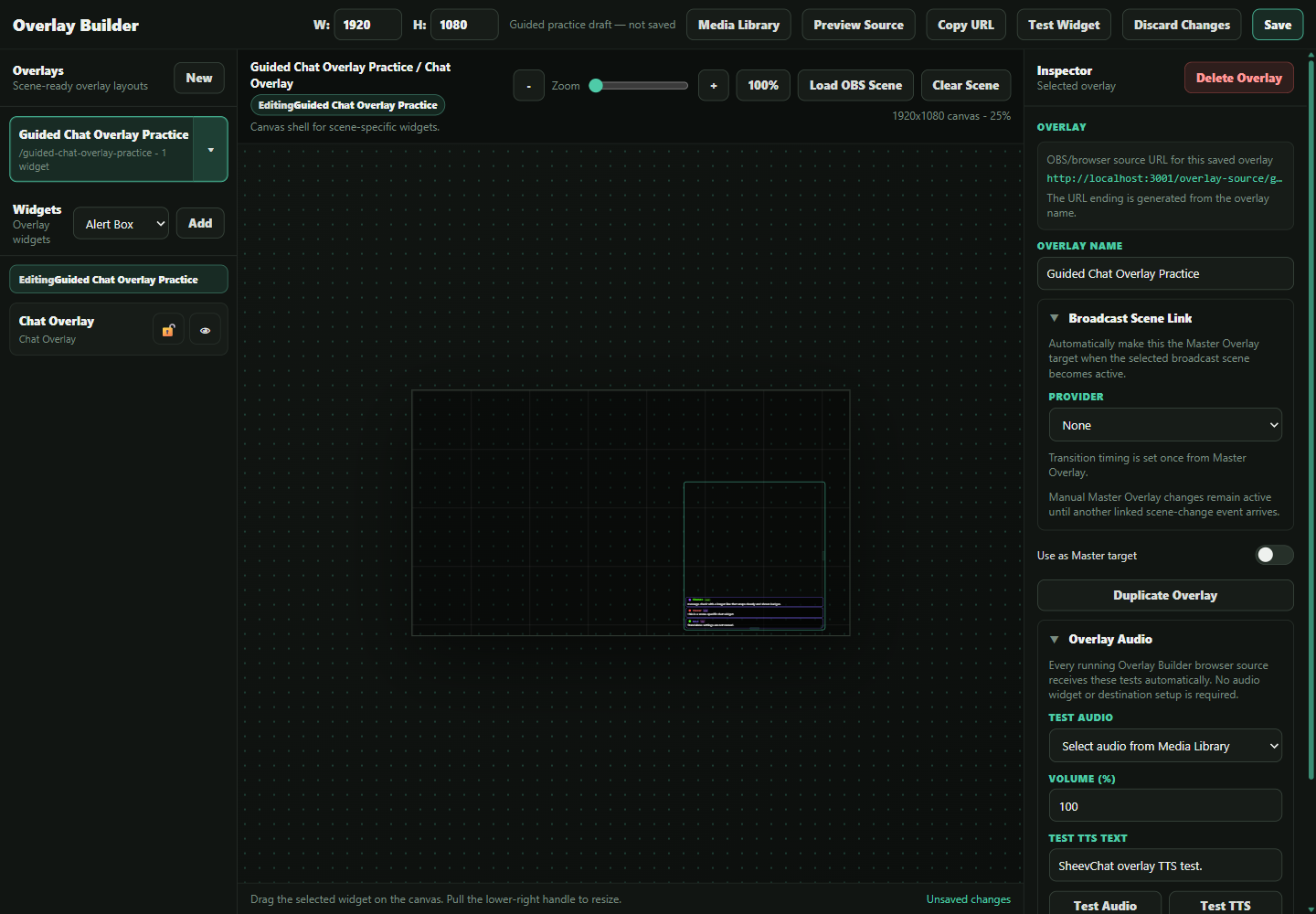
Utilização Construtor de sobreposições quando você deseja colocar vários widgets em uma tela visual. Ele pode combinar caixa de alerta, bate-papo, Giveaway, créditos, Clip, YouTube Media Fila, Spotify, Texto, imagens de Media Library, um receptor de áudio Overlay, e widgets de item Marketplace instalados.
O chat de transmissão X que está a chegar pode aparecer em visualizações de chat e sobreposições compatíveis. Dado que o X é apenas para receber, a visualização de sobreposição não implica que o SheevChat possa enviar uma resposta ou ação de moderação de volta para o X.
As mensagens de chat com pino também aparecem na Doca de Chat. Pin do painel principal do SheevChat, então desprendindo de qualquer superfície. Veja Como Pin Mensagens de Conversa para o comportamento nativo de Twitch e plataforma local.
Respostas Twitch e Kick exibem seu contexto de mensagem original na Doca de Chat e sobreposições de Chat compatíveis quando a plataforma fornece.
Usar um fonte autônoma quando você só precisa de um widget suportado. Fontes autônomas podem carregar temas de widget compatíveis.
Utilização Sobreposição Mestre quando você quer uma fonte permanente de OBS que as ações podem alternar entre sobreposições salvas completas.
Adicionar uma Sobreposição ao OBS
- Abrir Configurações → Sobreposições.
- Visualize a fonte e copie o seu URL.
- No OBS, adicione um Fonte do Navegador.
- Colar o URL.
- Defina sua largura e altura para corresponder à fonte ou à tela Overlay Builder.
Veja Como construir uma sobreposição com o Overlay Builder para layout e estilo. Veja Como usar o Master Overlay e OBS Scene Automations para a mudança controlada por acção.
Adicionar uma Acoplagem ao OBS
- Embaixo Configurações → Fontes → Acoplamentos de fluxo, copie o URL do Visualizador, Chat ou Eventos do Dock.
- No OBS, abrir Docks → Docks de navegador personalizados.
- Digite um nome, cole o URL e aplique a alteração.
- Mover e redimensionar o dock na interface OBS.
As docas são controles privados de emissoras e não são capturadas a menos que você capture deliberadamente a janela OBS.
Resolução de Problemas
- Fonte em branco: Mantenha o SheevChat aberto e verifique o endereço Local/LAN.
- A fonte é cortada: Combine suas dimensões OBS com a tela Overlay Builder.
- As alterações salvas não aparecem: Atualizar a fonte do navegador OBS.
- O URL parou de funcionar: Copie-o novamente após mudar a porta do SheevChat ou o endereço LAN do PC anfitrião.
- O URL da LAN não será aberto no PC OBS: Corrija a conexão de rede ou firewall primeiro.