Cómo crear clips de dos partes
SheevChat puede crear un clip Twitch desde el flujo de la emisora conectada a través de la entrada incorporada !clip comando o una secuencia de Action Builder.
Activar el comando Clip
- Abierto Comandos de bot → Comandos.
- Encontrar el desactivado por defecto
!clipComando. - Elige quién lo use.
- Establecer ajustes de usuario y globales.
- Elija una duración de clip de 5 a 60 segundos.
- Elija si el enlace de clip completado debe ser publicado en Twitch chat.
- Habilitar y guardar el comando.
Comience con Moderador u otro papel de confianza. La creación de clip puede ser disruptiva cuando cada espectador puede desencadenarlo repetidamente.
Añadir Crear Clip de Brujas a Acciones
Comandos, Automatizaciones, Timers y SheevPad pueden usar Stream Platform Commands → Crear Twitch Clip.
- Agregue la acción.
- Set Longitud de la clip de 5 a 60 segundos.
- Elija si debe publicar el enlace a Twitch chat.
- Guardar y probar el elemento padre mientras vive.
Ejemplos útiles incluyen un comando de referencia moderator, un botón de momento SheevPad o una automatización adjunta a un evento de flujo importante.
Comprender el clip de Timing
Twitch crea el clip de contenido de transmisión en vivo reciente. La duración solicitada está sujeta por Twitch y puede no alinearse perfectamente con el instante en que se presiona la acción.
La emisora debe estar en directo y conectada con el permiso para crear clips. Los enlaces terminados pueden tomar un momento para estar disponibles.
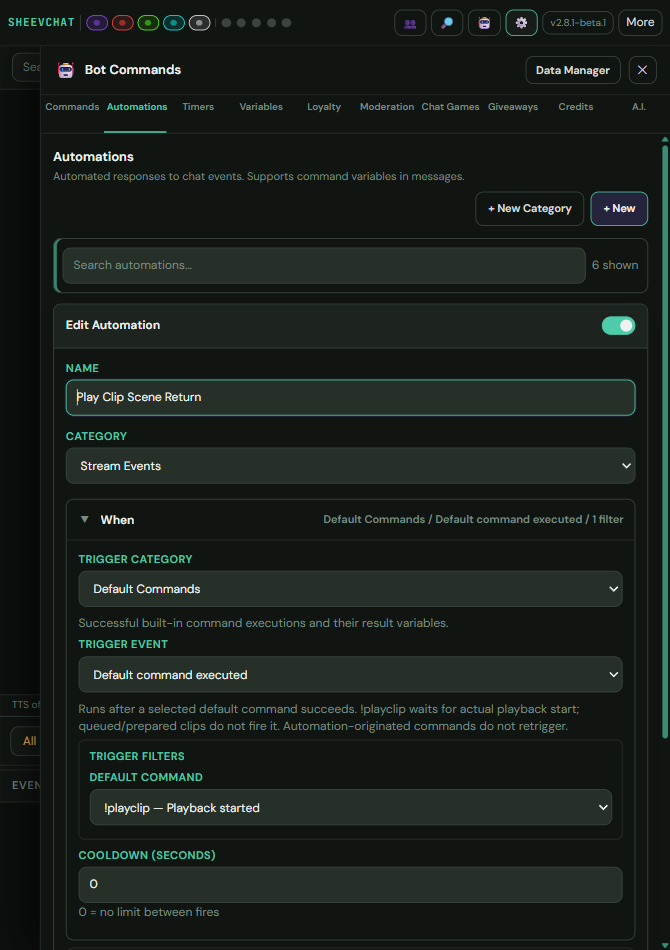
El defecto compatible !playclip comando puede activar una automatización cuando la reproducción comienza. {clip.duration}, {clip.durationMs}, y {clip.provider} así que más tarde Pausa / espera puede igualar la longitud de reproducción real.
Problemas comunes
- El mando no hace nada: Confirmación
!clipestá habilitado para Twitch y el usuario cumple con sus reglas de permiso y enfriamiento. - La acción de Clip no está disponible: Conecta la cuenta de la emisora Twitch y actualiza el editor de acción.
- La creación de clip falla: Confirme que el canal está en vivo y permite clips.
- No hay enlace aparece en el chat: Permite la opción de publicación de la acción y confirme SheevChat puede enviar Twitch chat.
- Se crean demasiados clips: Aumente permisos y refrescos.
Crear un nuevo clip Twitch se separa de aceptar URLs de clips enviados por el espectador. Para presentaciones y reproducción del espectador, vea Cómo configurar los clips de los espectadores y el sobreimpresión de clips.