Como criar clips de contração
SheevChat pode criar um clipe Twitch do fluxo de emissora conectado através do built-in !clip comando ou uma sequência do Action Builder.
Activar o Comando de Transferência
- Abrir Comandos do bot → Comandos.
- Procurar o desactivado- por- padrão
!clipComando. - Escolha quem pode usá-lo.
- Defina os arrefecimentos de usuário e globais.
- Escolha uma duração do clipe de 5 a 60 segundos.
- Escolha se o link do clipe completo deve ser publicado para o chat Twitch.
- Activar e gravar o comando.
Comece com Moderator ou outra função confiável. A criação de clipes pode ser perturbadora quando cada visualizador pode atirá- lo repetidamente.
Adicionar Criar um Clip de Twitch às Acções
Comandos, Automaçãos, Temporizadores e SheevPad podem ser usados Comandos de Plataforma de Stream → Criar Twitch Clip.
- Adicione a ação.
- Definir Comprimento do clipe de 5 a 60 segundos.
- Escolha se deve publicar o link para o chat Twitch.
- Salve e teste o item pai enquanto estiver vivo.
Exemplos úteis incluem um comando de realce do moderador, um botão de momento SheevPad ou uma Automação anexada a um evento de fluxo importante.
Compreender o Tempo de Transferência
Twitch cria o clipe a partir de conteúdo de transmissão ao vivo recente. A duração solicitada é limitada pelo Twitch e pode não se alinhar perfeitamente com o instante em que a ação foi pressionada.
O transmissor deve estar ao vivo e conectado com permissão para criar clipes. Links terminados podem demorar um momento para se tornar disponível.
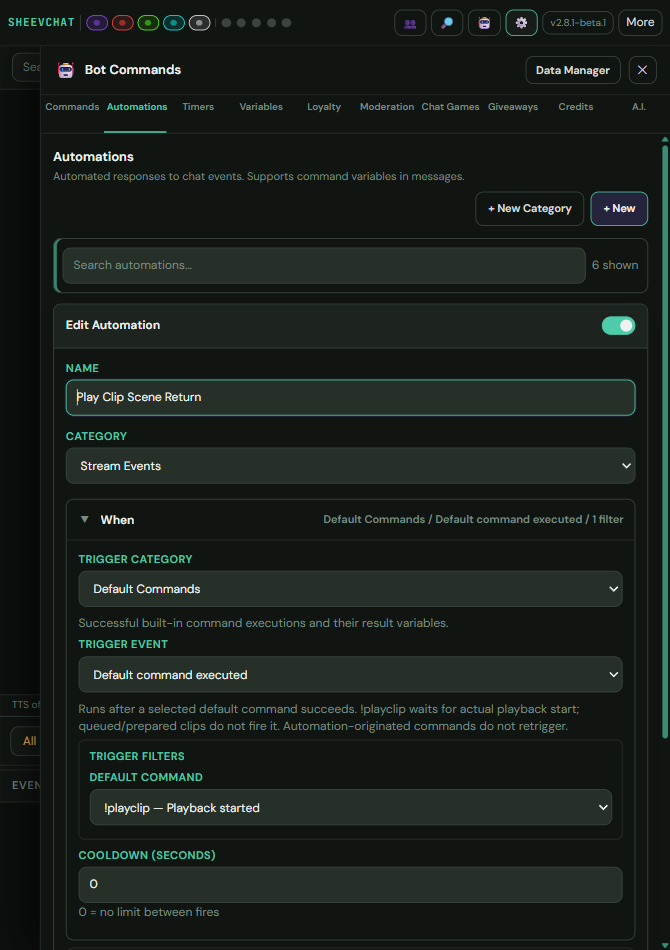
O padrão suportado !playclip O comando pode activar uma Automação quando a reprodução começar. Esse evento fornece {clip.duration}, {clip.durationMs}e {clip.provider} Então, mais tarde Pausa/espera pode corresponder ao comprimento real da reprodução.
Problemas Comuns
- O comando não faz nada: Confirmar
!clipestá habilitado para Twitch e o usuário cumpre suas regras de permissão e de resfriamento. - A ação do clipe está indisponível: Conecte a conta do Twitch e atualize o editor de ação.
- Falha na criação do clipe: Confirme que o canal está ao vivo e permite clips.
- Não aparece nenhum link no chat: Habilite a opção de postagem da ação e confirme que o SheevChat pode enviar o chat Twitch.
- São criados muitos clipes: Aumentar permissões e arrefecimentos.
Criar um novo clipe Twitch é separado de aceitar URLs de clipes enviados pelo visualizador. Para submissões do visualizador e reprodução, consulte Como configurar os clipes do visualizador e a sobreposição do clipe.