□ Criação de Automaçãos
As automações reagem aos eventos de fluxo sem você pressionar um botão ou digitar um comando:
WHEN this happens → DO these actionsExemplo:
WHEN someone follows → DO send a thank-you messageVeja Construtor de ações e sequências de ações para ajuda multi-acção.
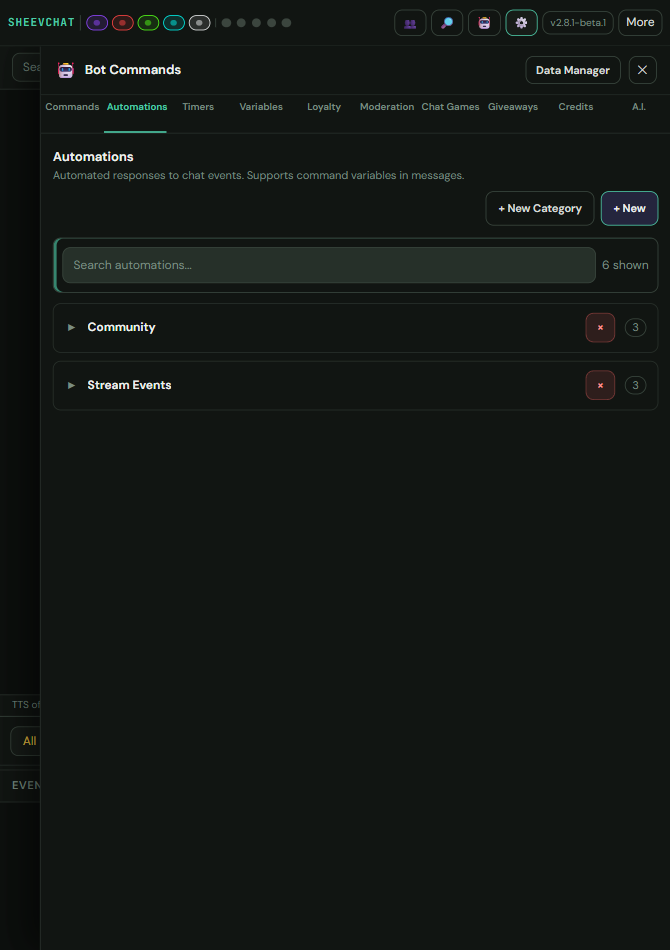
Criando uma Automação
- Navegar para Comandos do bot.
- Selecionar Automação.
- Clique Novo.
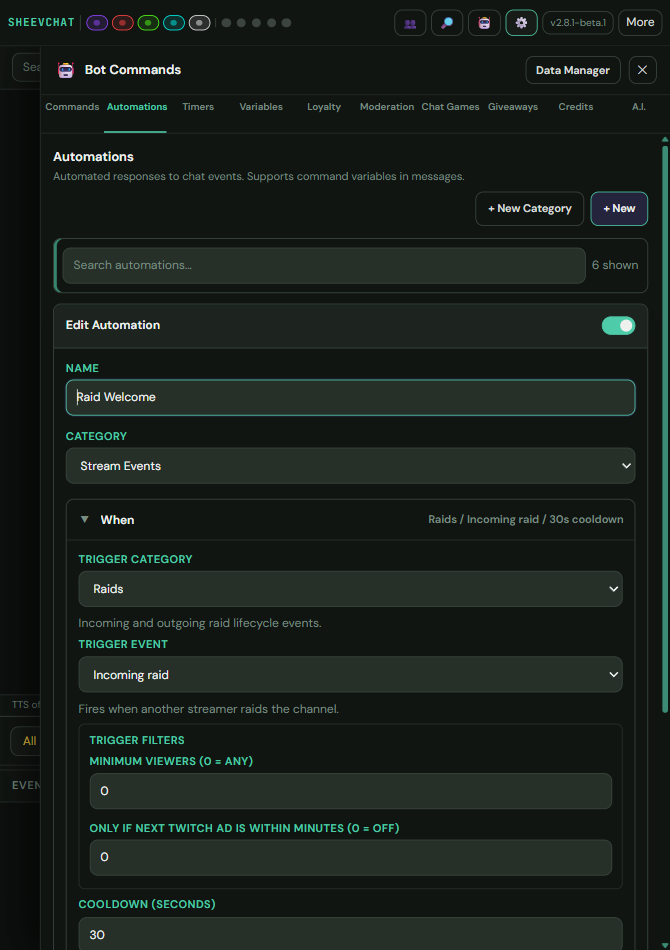
- Digite uma clara Nome, tais como
New Follower Thanks. - Escolha Categoria, ou deixar como está Sem categoria.
- Abrir Quando e escolher um agrupado Evento de desencadeamento.
- Abrir Onde e selecionar Todas as plataformas ou uma plataforma suportada.
- Completar qualquer sincronizado Filtros de gatilho que aparecem.
- Definir a Refrigeração (segundos).
- Abrir Fazer e adicionar pelo menos uma ação.
- Clique Criar Automação.
Utilização Duplicar quando uma Automação existente é um ponto de partida útil. A cópia é um rascunho independente que pode usar diferentes gatilhos, filtros, plataformas ou ações.
Escolher um gatilho
O gatilho é o evento que o SheevChat observa. Os gatilhos comuns incluem:
- Siga, subscrição, sub-presente, Bits / KICKs, ou raid
- Primeiro bate-papo, este fluxo, ou hoje
- Aniversário do visualizador
- Redeminho do Canal Point ou um evento de recompensa Kick suportado
- Parada de anúncios, Hype Train, pesquisa ou previsão
- Super bate- papo
- A mensagem de chat contém ou é igual
- Mudança de Cena OBS
- Evento de aplicação importado
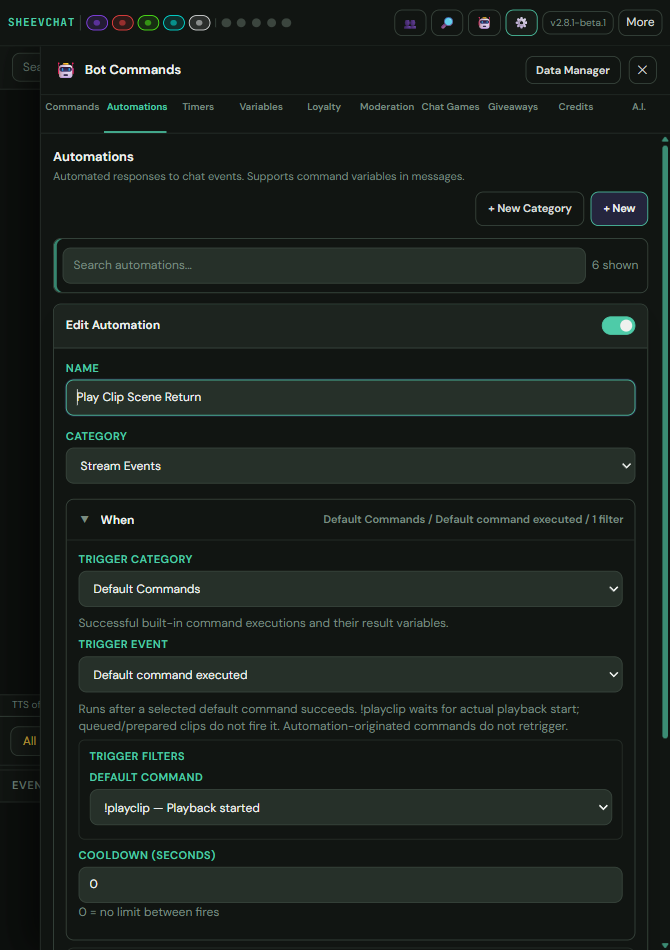
- Um suporte Comando por Omissão depois de executar com sucesso
- TikTok segue, compartilha, como marcos, perguntas, assinaturas e presentes finalizados
- O ataque começou para um ataque de Twitch aceite.
Os grupos de seleção acionam abaixo Conversar / Visualizadores, Monetização, Invasões, Eventos da Plataformae OBS / Apps. Os eventos específicos da plataforma usam um primeiro fluxo de provedor e onde permanece sincronizado com o gatilho selecionado.
Comandos por Omissão expõe o resultado do comando a ações posteriores. !playclip dispara quando a reprodução realmente começa e fornece {clip.duration}, {clip.durationMs}e {clip.provider}. Utilização {clip.duration} em Pausa/espera quando as ações posteriores devem esperar pelo clipe.
Filtros de Ativação
Alguns gatilhos precisam de mais informações antes de poderem funcionar.
Os filtros podem pedir uma recompensa do Channel Point, nomes de usuário, uma palavra-chave de chat ou autoridade mínima do visualizador.
Para correspondência de conversação:
- Contém dispara quando a palavra-chave aparece em qualquer lugar de uma mensagem.
- Igual dispara apenas quando a mensagem inteira corresponder.
Keyword: hello
Contains: "hello everyone" matches
Equals:   only "hello" matches
Definir o Refrigeramento
O arrefecimento impede que uma automação dispare com demasiada frequência.
0 = no limit between fires
30 = wait 30 seconds before it can fire again
Use um refrigerador para palavras-chave de chat ou outros eventos que possam acontecer repetidamente. Os gatilhos de aniversário e de primeira conversa já incluem suas próprias regras de eventos, de modo que muitas vezes funcionam bem com 0.
Adicionar Acções
Embaixo Acções:
- Escolha uma categoria de ação.
- Escolha a ação.
- Clique Adicionar ação.
- Complete as configurações de ação.
- Adicione mais ações se necessário.
As ações podem enviar mensagens, premiar lealdade, pausa, controlar o OBS Studio ou o Streamlabs Desktop, alterar a Master Overlay, ativar alertas, atualizar os Contadores de Usuários e executar ações importadas.
As ações também podem criar clipes Twitch, controlar o áudio do Windows, alterar o nome da moeda de fidelidade, ou dormir com um anúncio Twitch que está por vir. Use a pesquisa do Action Builder para localizá-los rapidamente.
Para uma Mudança de Cena OBS gatilho, selecione uma cena do programa ou deixe a cena em branco para corresponder a cada alteração. {scene} e {previousScene}. Emparelhe-o com Mudar a Sobreposição Mestre para fazer uma sobreposição salva seguir a cena ativa do OBS.
Para uma Evento de aplicação importado, escolha uma aplicação instalada e fluxo de eventos. Você pode filtrar em um valor mapeado e usar pacote definido {event.key} variáveis em ações posteriores. O fluxo deve ser habilitado e permitido para rotear Automações sob Marketplace → Aplicativos instaladosVer Como criar automações a partir de eventos de aplicativos importados para o fluxo de trabalho completo.
Seguem- se as assinaturas, assinaturas, raides ou máquinas, e o KICKs pode usar os mesmos gatilhos de Automação correspondentes aos seus equivalentes de Twitch. Os eventos de recompensa de Kick também entram no fluxo de trabalho de resgate do SheevChat quando a conta conectada os fornece. Os gatilhos exatos disponíveis no editor ainda dependem da plataforma e conexão selecionadas.
As Automações de eventos TikTok podem reagir a seguintes, compartilha, gosta, perguntas, assinaturas, Super Fãs, assinaturas dotadas e presentes finalizados. Expõem identidade específica de eventos, presente, diamante, contagem, sala, visualizador, e variáveis de objetivos. Como criar automações de eventos TikTok.
Utilização Iniciada a invasão para um ataque de Twitch depois que Twitch o aceita. O gatilho roda uma vez e fornece informações de alvo e visualizador, tornando-o adequado para uma mensagem final ou Créditos → Roll Créditos acção antes de partir.
Incoming Raid pode opcionalmente exigir que um anúncio Twitch novo próximo cai dentro de uma janela de 0-180 minutos configurado. 0 para desativar esta condição. Sonoze o anúncio do Twitch que se aproxima quando um ataque de chegada não deve ser interrompido por um anúncio iminente. Faltando, faltando, erros, ou agendas já iniciadas não satisfazem uma janela habilitada.
Streamlabs Desktop Automations pode responder a cena, fluxo, gravação, replay-buffer, source-visibilidade e alterações de código-fonte após sua conexão e catálogo estão prontos.
Para receitas reutilizáveis, ver Como conectar o ponto de canal recompensas para ações, Como criar uma câmera cronometradae Como pausar a música durante os eventos do stream.
Para uma receita de áudio específica do visualizador, veja Como criar sons de caminhada.
Usar Variáveis de Evento
O editor mostra as variáveis fornecidas pelo gatilho. Use Inserir variável... para adicioná-los aos campos suportados.
Mensagem de exemplo do seguidor:
Thank you for the follow, {user}! 💜Um ataque pode fornecer {viewers}, enquanto um aniversário fornece {birthday} e {agemessage}.
Se uma acção mostrar uma Necessidades alerta, o gatilho selecionado não fornece informações que a ação requer.
Enviando mensagens para a plataforma certa
Para a maioria das automações, deixe Enviar para definir para A mesma plataforma do eventoIsto responde no chat onde o evento aconteceu.
Utilização Todas as plataformas Só quando intencionalmente quer que a mensagem seja enviada para cada chat ligado.
TikTok é explicitamente opt-in. Suas mensagens usam a fila de navegador gerenciada e são ignoradas quando contêm links. As Automaçãos existentes não ganham silenciosamente a entrega do TikTok.
Testando uma Automação
- Poupe a automação.
- Abrir Ensaios do cabeçalho do SheevChat.
- Simular o evento correspondente.
- Confirmem os disparos de automação uma vez.
- Verifique a ordem de ação, variáveis e plataforma de destino.
Problemas Comuns
- Não aconteceu nada... Confirme que a automação está ativada e salva.
- Evento errado: Verifique o gatilho e os filtros selecionados.
- Fogos com demasiada frequência: Aumenta o arrefecimento.
- Não dispare novamente: Espera pelo arrefecimento ou verifica a regra do gatilho uma vez por sessão.
- A variável aparece como texto: Esse gatilho pode não o fornecer.
- A mensagem vai para o chat errado: Verificar Plataforma e Enviar para.
- A acção externa falhou: Confirme se o OBS Studio, o Streamlabs Desktop ou o aplicativo do Marketplace está conectado para esse grupo de ações.