Como criar sons de caminhada
Um som walk-on toca quando um visualizador retorna específico envia sua primeira mensagem do fluxo.
Adicionar o Som
- Abrir a Biblioteca de Mídia.
- Importar o arquivo de áudio do visualizador.
- Visualize-o e confirme que o seu volume e comprimento são seguros.
- Mantenha uma fonte de navegador Overlay Builder ativa em OBS ou Streamlabs com áudio ativado.
O áudio global sobreposição não necessita de um elemento receptor. Use Testar áudio em Overlay Builder antes de construir a Automation.
Criar o gatilho
- Abrir Comandos de Bot → Automaçãos e clique Novo.
- Nomeia- o em homenagem ao visualizador, como
Alex Walk-On. - Embaixo QuandoEscolher Primeiro bate- papo com este fluxo (Bem- vindo de volta).
- Em seus filtros de gatilho, digite o nome de usuário do visualizador.
- Deixe o arrefecimento em
0; Bem-vindo de volta já dispara uma vez para que o visualizador durante a sessão de transmissão.
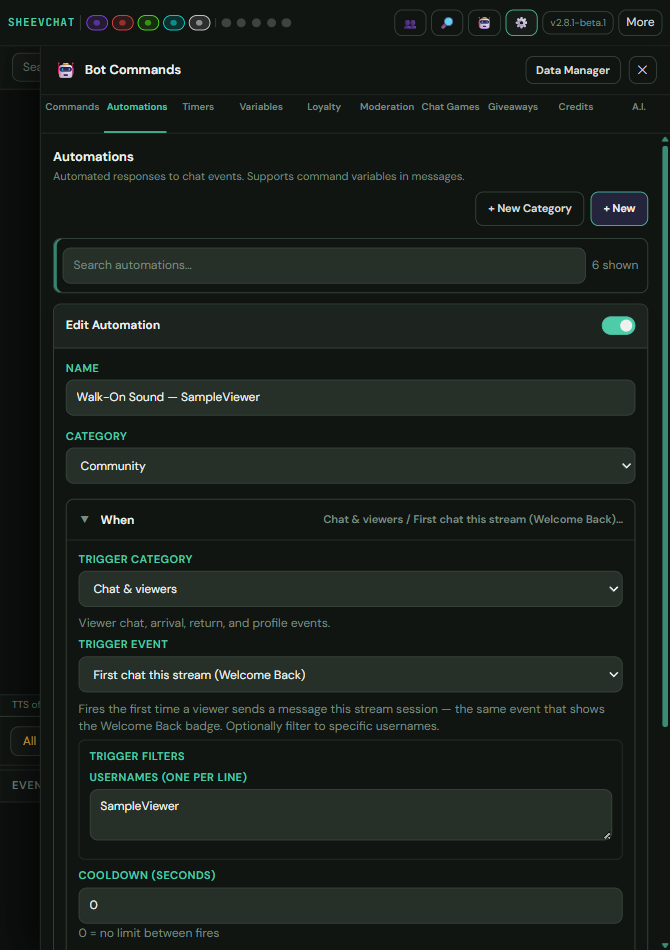
- Embaixo Onde, selecione a plataforma pretendida.
Use o nome de usuário da plataforma da pessoa em vez de um apelido de exibição. Crie uma Automação separada para cada pessoa que precise de um som diferente.
Adicionar a Acção de Áudio
- Embaixo FazerAdicionar Enviar para Sobreposição → Reproduzir carga de áudio.
- Selecione o áudio da Biblioteca de Mídia e defina seu volume.
- Salve e habilite a Automação.
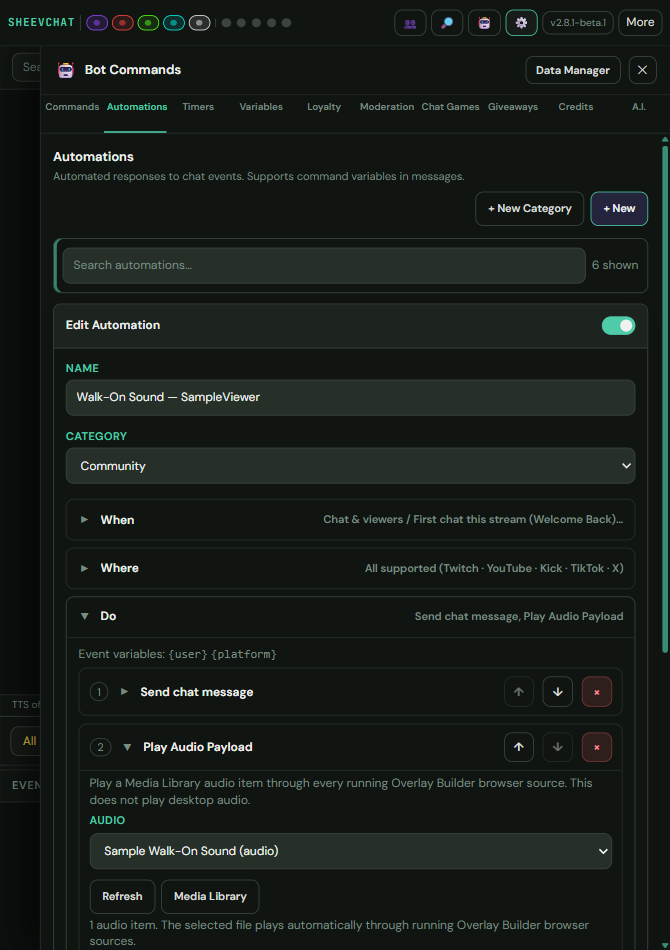
Adicionar uma mensagem de boas-vindas — opcional
Adicionar Envie uma mensagem por chat antes ou depois da ação de áudio:
Welcome back, {user}!Manter a mensagem ligada A mesma plataforma do evento. Ordem de ação controla quando é em fila em relação à carga útil de áudio.
Compreender o gatilho
O Welcome Back é para uma conhecida mensagem de retorno do visor do stream atual. A primeira conversa do viewer usa o evento de Primeiro Chat separado e não executa o gatilho Welcome Back.
O som é desencadeado por chat: simplesmente juntar ou espreitar sem enviar uma mensagem não o reproduz.
Teste Seguramente
Use um nome de usuário temporário de teste ou as ferramentas de teste Automation para confirmar o filtro, arquivo de áudio, volume e reprodução de sobreposição. Um teste real uma vez por fluxo pode exigir uma nova sessão de fluxo antes que o mesmo visualizador possa atirá- lo novamente.
Problemas Comuns
- Cada visualizador ativa o som: Adicionar o filtro de utilizador pretendido em Onde.
- A pessoa conversa, mas nada toca: Confirme que eles são um visualizador retornando, seu nome de usuário da plataforma corresponde, e a Automação está habilitada para essa plataforma.
- O som toca em testes, mas não em OBS: Mantenha um Overlay Builder Browser Source ativo e habilite seu áudio.
- Só toca uma vez: Isso é esperado; Bem- vindos de volta dispara uma vez por visualizador por sessão de fluxo.
- Um novo visualizador não o ativa: Primeiro bate-papo e Welcome Back são eventos separados.
Para o comportamento geral de saudação, ver Mensagem de Volta de Boas-vindas e Como configurar o áudio sobreposto.