Como conectar e controlar o ambiente de trabalho Streamlabs
O SheevChat pode controlar o Streamlabs Desktop de Comandos, Automaçãos, Temporizadores e SheevPad. Esta é uma família de conexão e ação separada do OBS Studio.
Activar as Conexões de Terceiros em Streamlabs
- Abrir o Ambiente de Trabalho de Streamlabs.
- Abrir Configurações → Mobile → Conexões de terceiros.
- Activar Permitir conexões de terceiros.
- Copie a porta exibida e o token de API.
Mantenha o Streamlabs Desktop aberto enquanto testa ou usa suas ações.
Conectar o SheevChat
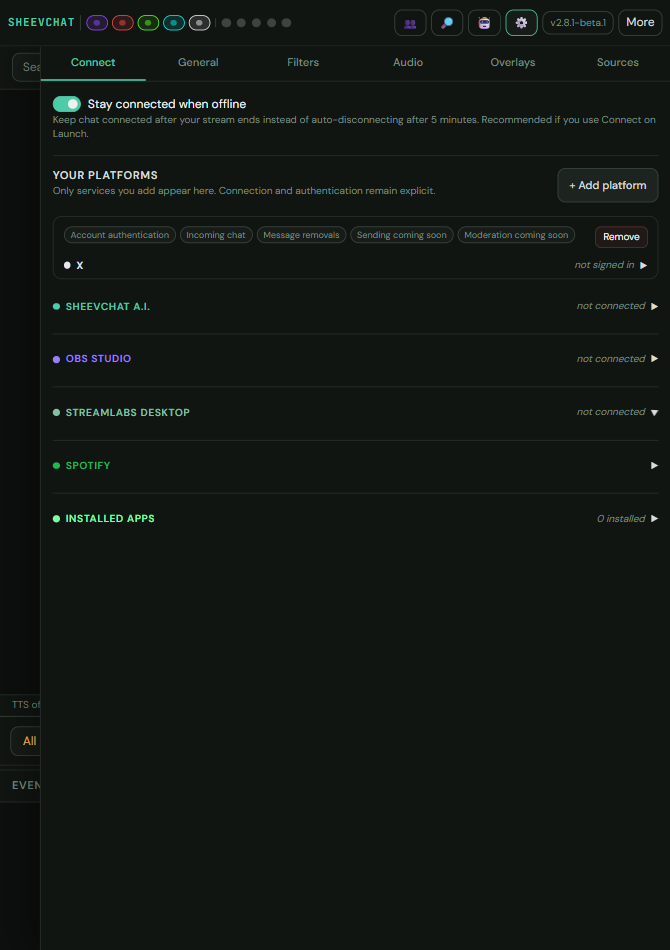
- Abrir Configurações → Conectar em SheevChat.
- Expandir Streamlabs Desktop.
- Activar Ligação ao Ecrã de Streamlabs.
- Sair Máquina como
127.0.0.1quando ambos os aplicativos são executados no mesmo computador. Para outro computador, digite o IP LAN acessível do computador Streamlabs. - Digite o item porta e API do Streamlabs Desktop.
- Clique Testar a Ligação.
- Clique Atualizar cenas Depois de se ligar.
A carta relata o número de cenas e fontes detectadas e mostra a cena atual. Active Atualizar as cenas no lançamento do SheevChat ou Atualizar as cenas quando o Streamlabs voltar a conectar quando você quer seus catálogos atualizados automaticamente.
No Windows, a placa de conexão pode criar ou recriar um atalho de Streamlabs Desktop e SheevChat combinado. Recriar após mover qualquer aplicativo.
Adicionar uma Acção de Streamlabs
Crie ou edite um botão Comando Personalizado, Automação, Temporizador ou SheevPad, então:
- Abrir Construtor de Ação.
- Selecionar Controle de área de trabalho de Streamlabs.
- Adicione a ação desejada.
- Selecione sua cena ao vivo, fonte ou campos de fonte de áudio, onde necessário.
- Salve e teste o item.
As operações disponíveis incluem:
- Obter o estado da ligação ou atualizar o catálogo de cena/fonte
- Obter, definir ou voltar à cena anterior
- Mostrar, ocultar ou alternar uma fonte
- Mudar, desactivar ou comutar uma fonte de áudio
- Alterar um URL de origem do navegador
- Iniciar, parar ou alternar a transmissão e gravação
- Iniciar, parar, alternar ou salvar o buffer de replay
- Enviar uma solicitação de Streamlabs brutos avançada
Comece com um teste de visibilidade de cena ou fonte inofensivo antes de usar os controles de saída. As ações de inicialização/parada aguardam o Streamlabs para confirmar mudanças importantes de estado antes que a sequência de ação continue.
Reagir para as Alterações de Streamlabs
As automações podem reagir às alterações de cena do Streamlabs Desktop, ao estado de transmissão ou gravação, ao estado do replay-buffer, à visibilidade da fonte e às alterações do mudo de origem. Escolha o gatilho do Streamlabs, reduza sua condição quando necessário, e adicione as ações que devem ser executadas após as mudanças de estado.
Os layouts do Construtor de Sobreposição também podem ser conectados diretamente às cenas do Streamlabs. Isto é útil quando um layout deve seguir as mudanças manuais da cena sem criar uma automação separada para cada cena.
Escolha o alvo de visibilidade correto
Para uma ação de visibilidade de código fonte, escolha um modo alvo:
- Fonte ligada — todas as instâncias muda cada item de cena do Streamlabs que compartilha essa fonte, incluindo instâncias de tela horizontal e vertical.
- Apenas o item selecionado da cena muda apenas o item exato dentro da cena selecionada.
Use a opção de item selecionado quando a mesma fonte deve ser visível em uma cena, mas escondida em outra. Duplicar nomes incluem contexto de cena ou tela para ajudar a identificar o item pretendido.
Atualizar o catálogo de Streamlabs após renomear, mover, duplicar ou excluir cenas e fontes. O SheevChat verifica os alvos salvos antes de alterá- los e rejeita itens obsoletos em vez de controlar silenciosamente uma fonte diferente.
Usar os Streamlabs numa Sequência
Botão de final do SheevPad de Exemplo:
- Cenas — Definir cena para a cena final.
- Pausa/espera para a transição da cena.
- Execute qualquer bate-papo, créditos, sobreposição, gravação ou streaming de ações necessárias depois.
As ações do Streamlabs Desktop e as ações do OBS Studio são independentes. Conectar uma não conecta a outra, e suas listas de cena/fonte e comportamento de controle não são intercambiáveis.
Quando uma mudança de cena do Streamlabs também troca Master Overlay, use o Fade para corresponder à transição do Streamlabs e evitar o snap de visualização. Veja Como combinar as sobreposições desvanecem-se às transições de cena.
Problemas Comuns
- Falha na ligação: Confirmar o Streamlabs está aberto, conexões de terceiros são permitidas, e a porta e token estão atuais.
- Outro computador não pode se conectar: Use o IP LAN do computador Streamlabs e permita a conexão através de seu firewall.
127.0.0.1através dos computadores. - Falta a cena ou fonte: Clique em Atualizar cenas após alterar a coleção Streamlabs ou tela.
- A ação salva relata um alvo obsoleto: Edite a ação e selecione o item atual da cena novamente.
- A visibilidade ligada muda demasiado: Alternar a ação para o item selecionado da cena.
- Falha ao repetir o salvamento: Inicie o buffer de repetição antes de tentar salvar um replay.
- Alterações do OBS em vez disso: Substituir a ação pela versão do Streamlabs Desktop Control; as duas famílias de ação são separadas.