⏱ Creación de Timers
Las Timers permiten que SheevChat publique recordatorios o ejecute acciones automáticamente a un intervalo elegido.
Ejemplos incluyen enlaces sociales, recordatorios, trivia, acciones de OBS y recompensas de lealtad.
Para la ayuda a añadir múltiples acciones, vea Generador de acciones y secuencias de acciones.
Crear un temporizador
- Navega a Comandos de bot.
- Seleccione Timers.
- Haga clic Nuevo.
- Entra en un claro Nombre, como
Social Links. - Elija un Categoría, o déjelo Sin categorizar.
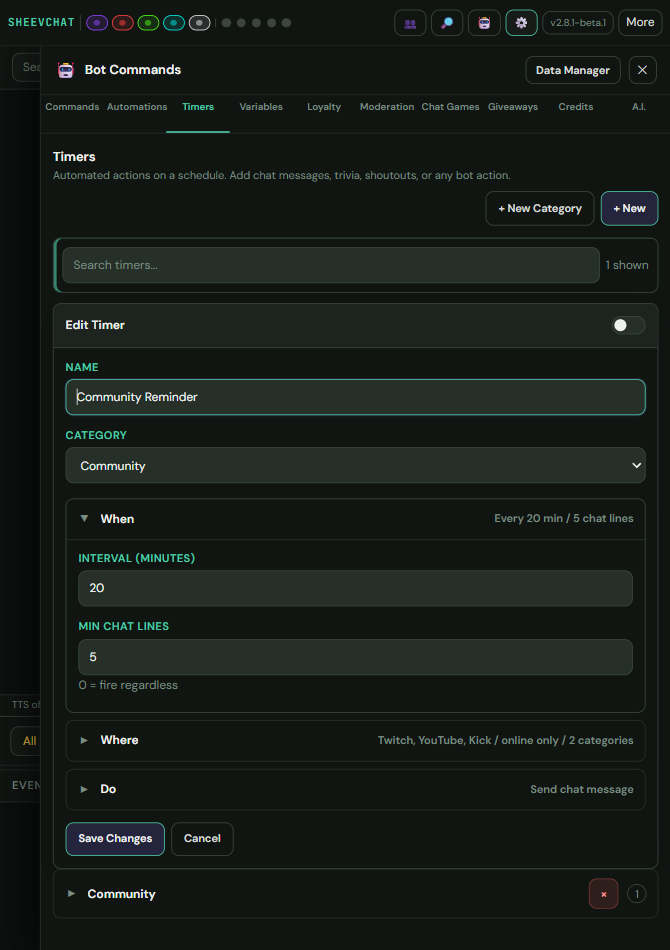
- Establecer el Interval (minutos).
- Establecer el Líneas de chat min requisito.
- Elija si el temporizador es Sólo en línea.
- Permite las plataformas donde debe funcionar.
- Agregue al menos una acción.
- Haga clic Crear temporizador.
El temporizador comienza automáticamente cuando está habilitado.
Uso Duplicar crear una copia editable independiente, cambiar su nombre, intervalo, plataformas, mensajes o acciones antes de guardar.
Interval y Chat Lines
Interval controla con qué frecuencia SheevChat comprueba el temporizador.
15 = check every 15 minutesLíneas de chat min evita que los mensajes se publiquen cuando el chat es silencioso.
0  = fire regardless of chat activity
10 = require at least 10 new chat messages
Ambos requisitos deben cumplirse. Si el intervalo pasa antes de recibir suficientes líneas de chat, el temporizador espera un intervalo posterior de comprobación.
Sólo en línea
Habilitación Sólo en línea para ejecutar el temporizador sólo mientras que esa plataforma está en vivo. Esto es recomendado para la mayoría de los timers promocionales y chat.
Desactivarlo sólo cuando deseas intencionalmente que las acciones funcionen mientras estás fuera de línea.
Plataformas activas
Habilite Twitch, YouTube, Kick o TikTok en Activo en plataformas cuando se ofrece.
Cada plataforma se revisa por separado. Un canal de Twitch en línea puede ejecutar el temporizador incluso si un canal de YouTube o Kick está conectado.
Para Twitch y Kick, puede restringir un Timer a determinadas categorías en vivo. Utilice la búsqueda oficial de la categoría, agregue las categorías que califican, y deje la lista vacía cuando el Timer puede ejecutar en cualquier categoría.
TikTok Timer delivery es opt-in y sólo funciona acciones de chat soportadas. Los mensajes de TikTok son desechados, y las acciones de Timer no-chat no se ejecutan a través del carril TikTok. Existing all-platform Timers no añade silenciosamente TikTok.
Por defecto, Fuzzy timer spacing separa los mensajes de recordatorio programados de Timer, A.I. automático y Giveaway por aproximadamente 15–45 segundos por plataforma. Esto reduce los racimos sin demorar las respuestas manuales, Trivia, juegos de chat o el cierre de Giveaway. Ajustes → General → Visualización y Comportamiento.
Añadiendo Mensajes y Acciones
Bajo Acciones:
- Elija una categoría de acción.
- Elige la acción.
- Haga clic Agregar acción.
- Completa su configuración.
Las máquinas pueden enviar mensajes, iniciar Chat Games, premiar a Loyalty, cambiar el Master Overlay, activar alertas, actualizar las contadoras de usuario, controlar OBS Studio o Streamlabs Desktop, y utilizar acciones importadas.
También pueden crear clips Twitch, controlar el audio de Windows, cambiar el nombre de la lealtad y snooze un anuncio Twitch próximo. TikTok-enabled Timers ejecuta el oleoducto completo de acciones ordenadas soportadas por sus acciones seleccionadas.
Mensajes de chat rotativos
Añadir múltiples Enviar mensaje de chat acciones para crear una rotación de mensajes.
- Secuencial usa cada mensaje en orden.
- Aleatorio elige un mensaje al azar.
Sólo se selecciona un mensaje de chat giratorio cada vez que el temporizador dispara. Otras acciones no-chat todavía funcionan.
Utilizando variables
Las máquinas apoyan variables globales en los campos de mensajes y texto.
Ejemplo:
We are currently playing {channel.category}! The stream has been live for {channel.uptime}.Uso Insertar variable para navegar por las opciones disponibles. Los valores que dependen de una conexión en vivo o la canción actual pueden ser indisponibles cuando esa información no existe.
Ejemplo de tiempo social
Name: Social Links
Interval: 20 minutes
Min chat lines: 10
Online only: On
Platforms: Your active streaming platforms
Action: Send chat message
Message: Join our Discord: YOUR-LINK
Esto revisa cada 20 minutos y sólo publica después de al menos 10 nuevos mensajes de chat en una plataforma en vivo.
Pruebas de un temporizador
- Guardar y activar el temporizador.
- Abierto Pruebas desde el encabezado de SheevChat.
- Ejecute el test de temporizador.
- Confirme sus mensajes, acciones, variables y plataformas.
El examen evita esperar el intervalo completo.
Problemas comunes
- El temporero nunca dispara: Confirme que está habilitado.
- Todavía estoy esperando: Compruebe tanto el intervalo como las líneas mínimas de chat.
- No se ejecuta fuera de línea: Desactivación Sólo en línea si eso es intencional.
- Plataforma incorrecta: Check Activo en plataformas.
- El mensaje de TikTok se salta: Eliminar enlaces y confirmar TikTok está conectado a la LIVE activa.
- Sólo un mensaje: Múltiples mensajes de chat rotan por diseño.
- La variable aparece como texto: El visor actual o la información de flujo que necesita esa variable puede ser indisponible.
- La acción externa falla: Confirma que OBS Studio, Streamlabs Desktop o la aplicación Marketplace están conectados para esa familia de acciones.