Como formatar e importar listas aleatórias
Listas aleatórias fornecem resultados reutilizáveis para variáveis como {list:prizes}. O gerenciador de dados pode importar uma lista de um arquivo de texto ou muitas listas ponderadas de CSV ou JSON.
Abrir o Importador
- Abrir Comandos do bot → Gerenciador de dados.
- Selecionar Listas.
- Selecionar Importar.
- Escolha
.csv,.json, ou.txtArquivo.
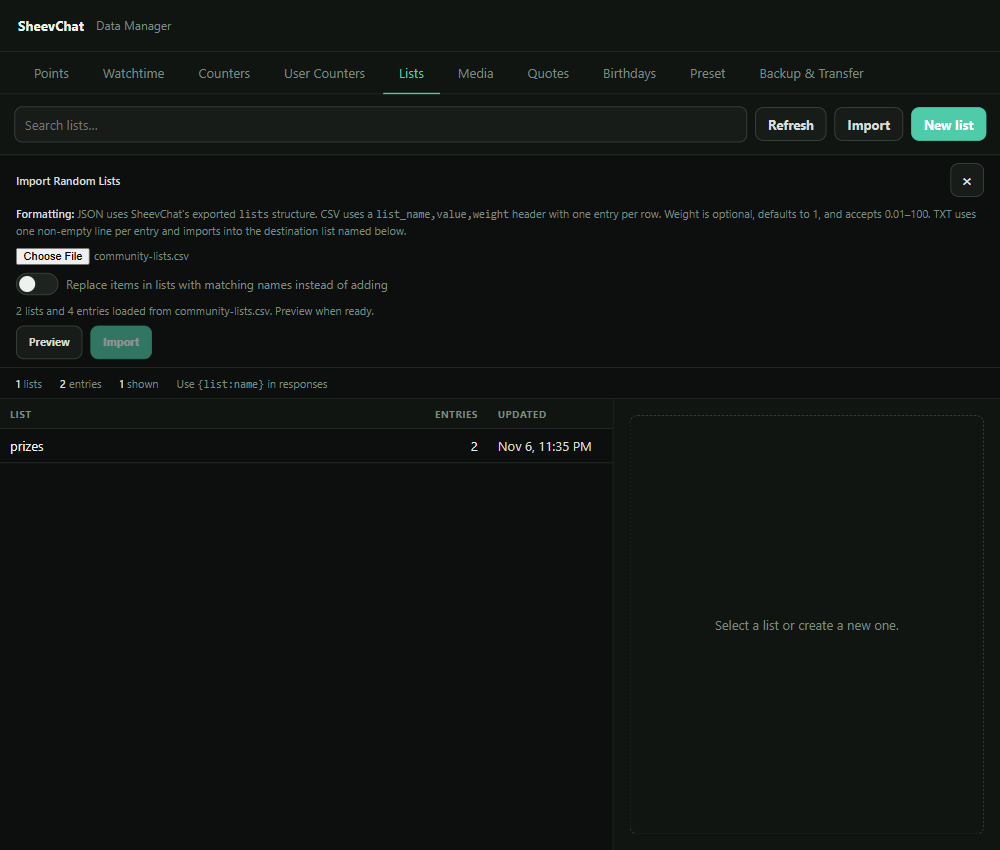
Escolher um Formato
CSV: Várias listas
Usar o cabeçalho list_name,value,weight, em seguida, adicione um item por linha:
list_name,value,weight
prizes,VIP game choice,3
prizes,Sticker pack,1
stream-prompts,No healing challenge,1
stream-prompts,Chat picks the loadout,0.5
weight é opcional e predefinido para 1. Valores mais elevados são mais prováveis de serem selecionados; valores mais baixos são mais raros. 0.01 através 100.
Se um item contém uma vírgula ou uma citação, use CSV normal citando:
prizes,"Choose the game, map, and mode",1TXT: Uma lista simples
Usar uma entrada não vazia por linha:
VIP game choice
Sticker pack
Choose tomorrow's challenge
O SheevChat usa o nome do ficheiro como nome da lista de destino. Você poderá alterar esse nome depois de seleccionar o ficheiro. Os itens do TXT usam sempre peso 1.
Estrutura SheevChat
Use a estrutura criada pela exportação JSON do SheevChat:
{"lists":[{"name":"prizes","items":[{"value":"VIP game choice","weight":3},"Sticker pack"]}]}Entradas de texto por omissão para o peso 1. JSON também pode conter o array lista diretamente sem o exterior lists objeto.
Siga as Regras de Nomeação
- Os nomes de listas podem conter letras minúsculas, números, sublinhados e hífens.
- Os nomes devem começar com uma letra ou número e não podem exceder 50 caracteres.
- Cada entrada deve conter texto e não pode exceder 480 caracteres.
- Um arquivo não pode repetir o mesmo nome da lista em objetos separados da lista.
- Uma importação suporta até 1.000 listas e 100.000 entradas totais.
Antevisão Antes de Importar
Após a carga do arquivo, selecione Antevisão. O SheevChat relata quantas listas seriam criadas ou atualizadas e quantas entradas seriam adicionadas.
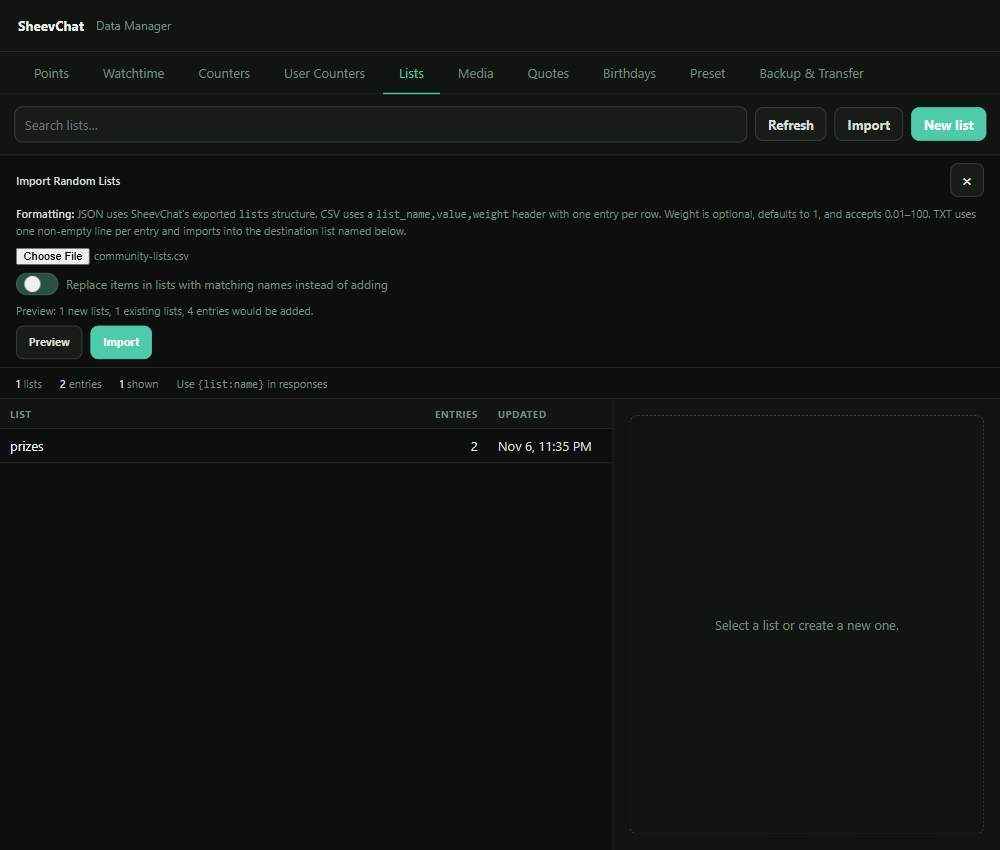
Por padrão, os itens são adicionados às listas com nomes correspondentes. Active Substituir os itens nas listas com nomes correspondentes apenas quando o ficheiro importado se deverá tornar o conteúdo completo dessas listas.
A antevisão não altera as suas listas gravadas. Se alterar o nome do destino ou a opção de substituição do TXT, antever novamente, de modo que o resumo reflicta a escolha final.
Completar e Verificar a Importação
- Confirme se listas correspondentes devem ser adicionadas ou substituídas.
- Selecionar Importar.
- Selecione uma lista importada e reveja seus itens e pesos.
- Testá- lo em um comando ou ação com
{list:list-name}.
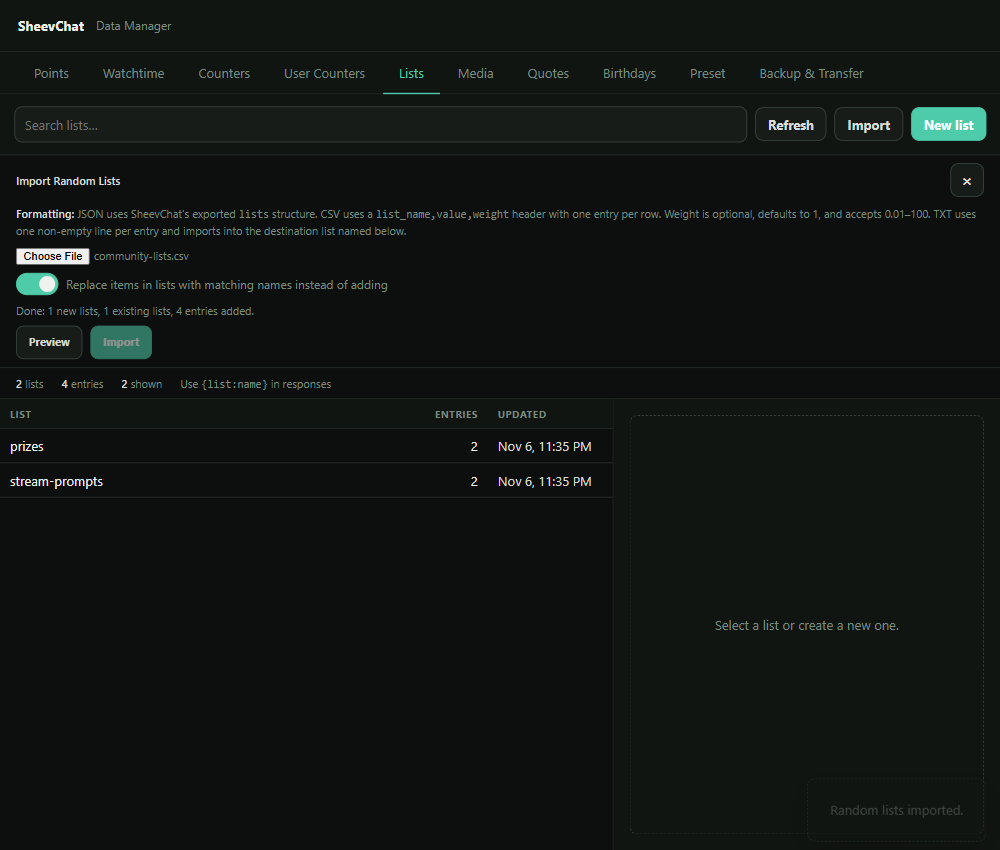
Faça backup do SheevChat antes de substituir uma grande coleção de listas existentes. Para construir um comando a partir dos dados importados, veja Como criar comandos de chat aleatórios e baseados em listas.
Problemas Comuns
- As linhas CSV são rejeitadas: Confirme que a primeira linha contém nomes de colunas e cada item tem um nome e valor da lista.
- O nome da lista é inválido: Use apenas letras, números,
_e-; evitar espaços. - O peso é inválido: Usar um número de
0.01através100ou deixá-lo em branco para1. - Os itens existentes foram duplicados: Adicionar o modo adiciona às listas correspondentes. Use Substituir apenas após confirmar que o arquivo contém a lista completa desejada.
- O botão de importação permanece desativado: Executar a visualização com sucesso após a última alteração de arquivo, nome ou substituição.