.. Criar um painel de controle SheevPad
O SheevPad transforma ações em botões que você pode pressionar do SheevChat ou de um telefone ou tablet emparelhado.
Os botões podem controlar o OBS ou o Streamlabs, lançar jogos, controlar música, rolar créditos, criar clipes Twitch, alterar o áudio do Windows e executar ações instaladas do aplicativo Marketplace.
Para ajudar a combinar acções, consulte Construtor de ações e sequências de ações.
Abrindo o SheevPad
- Clique SheevPad no cabeçalho SheevChat.
- A janela e o editor do SheevPad abrirão.
- Clique Adicionar botão para criar o seu primeiro controle.
Criar um Botão
- Digite uma clara Nome, tais como
BRB Scene. - Sair Grupo definir para Não agrupado, ou selecionar um grupo.
- Escolha Cor.
- Opcionalmente escolher um Imagem de Fundo.
- Certifique-se Activado está ligado.
- Adicione uma ou mais ações.
- Clique Ensaio.
- Clique Botão Salvar.
Os botões habilitados são visíveis e executáveis a partir de Mobile / Tablet Light.
Adicionar Acções
- Escolha uma categoria de ação.
- Escolha a ação que você deseja.
- Clique Adicionar ação.
- Complete as configurações de ação.
- Adicione mais ações se o botão deve fazer várias coisas.
As ações são executadas em ordem numerada de cima para baixo.
Exemplo: Botão BRB
Name: BRB Scene
Action: OBS Studio Control
Operation: Switch scene
Scene: BRB
Os botões OBS requerem OBS WebSocket sob Configurações → Conectar; ver Como conectar e controlar o estúdio OBS. Os botões de desktop do Streamlabs usam sua própria conexão e categoria de ação; veja Como conectar e controlar o ambiente de trabalho Streamlabs.
Exemplo: Botão de fluxo final
Um único botão poderia:
1. Switch OBS to the Ending scene
2. Roll Credits
3. Stop recording
Teste os botões multi- acção antes de os usar ao vivo.
SheevPad também pode Mudar a Sobreposição Mestre ou Alerta de gatilho. Crie a sobreposição salva ou Predefinição de Alerta primeiro, em seguida, selecione-o no Construtor de Ação do botão.
Organizar botões com grupos
- Clique Adicionar grupo.
- Digite um Nome do grupo, tais como
OBS,Music, ouGames. - Clique Salvar grupo.
- Edite um botão e selecione o grupo a partir de seu Grupo menu.
Utilizar o ↑ e ↓ controles para reordenar botões ou grupos. Os grupos podem ser expandidos ou colapsados.
A exclusão de um grupo não apaga os seus botões. Eles retornam para Não agrupado.
Criar botões de navegação móveis
Os botões de navegação alteram o grupo visível do SheevPad em Mobile / Tablet Light em vez de executar acções:
- Adicionar ou editar um item do SheevPad.
- Definir o seu tipo para Navegação.
- Escolher Grupo alvo, grupo seguinte, grupo anterior, ou Grupo favorito.
- Selecione o destino ao usar o grupo Target.
- Dê ao botão uma etiqueta clara e, em seguida, salve-a.
Usar Grupo favorito, edite um grupo e marque-o como o favorito primeiro. Os botões de navegação são destinados para Mobile / Tablet Light e não contêm sequência do Construtor de Ação.
Imagens de Botão
- Edite um botão.
- Clique Enviar imagens para abrir a Biblioteca de Mídia.
- Envia a imagem que deseja.
- Voltar ao botão e selecioná- lo abaixo Imagem de Fundo.
- Clique Botão Salvar.
Visualização e Disposição Móvel
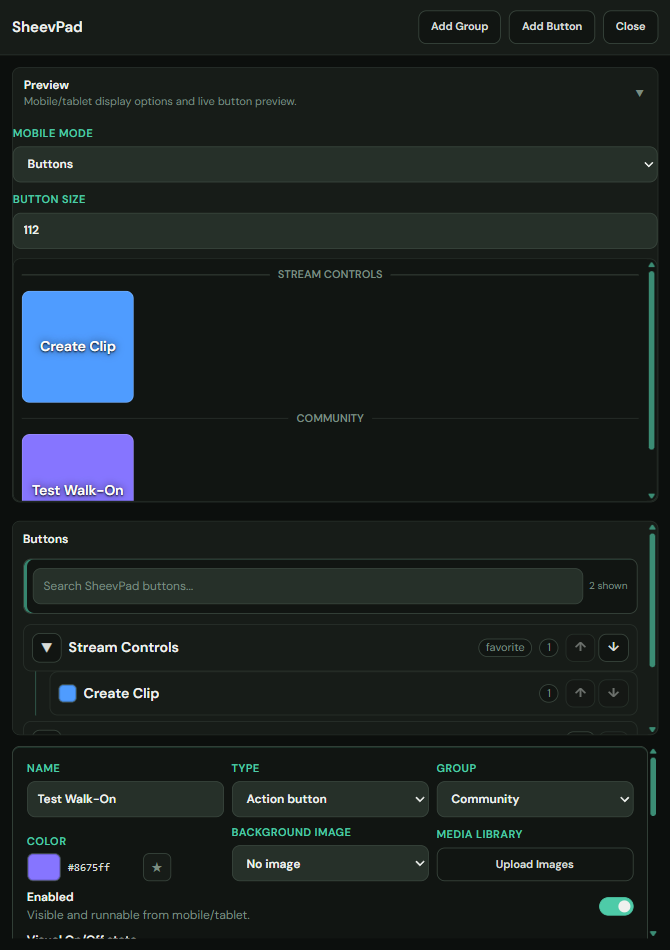
Expandir Antevisão no topo do editor.
- Modo Móvel: Botões mostra uma grade de botões.
- Modo móvel: Lista mostra uma lista compacta.
- Tamanho do Botão altera o tamanho dos controlos móveis.
Gerenciar botões
- Ensaio executa o botão selecionado sem deixar o editor.
- Duplicar copia um botão e suas ações.
- Activado controla se aparece no telemóvel.
- Apagar remove permanentemente o botão.
- ↑ / ↓ muda a sua posição dentro do grupo atual.
O editor e popout do SheevPad seguem o tema global da aplicação seleccionado sob Configurações → Geral → Temas e Acessibilidade. Cores e imagens personalizadas do botão permanecem inalteradas.
Os botões Ligar/ Desligar lembram o seu estado actual entre os lançamentos. Use- os quando uma tecla deve activar algo e a próxima deverá desactivar- o, e depois indicar os dois estados para limpar as etiquetas ou cores.
Usar botões salvos com o deck de fluxo
O plugin separado distribuído SheevChat Stream Deck pode mapear os botões de ação salvos para chaves persistentes. Os botões apenas de navegação são excluídos, enquanto nomes, cores, obras de arte e sequências editadas seguem o ID do botão salvo.
Veja Como usar SheevPad com o stream deck para instalação, mapeamento, porta, comportamento offline e de arte.
Pressione Ctrl+K a partir do aplicativo principal e procurar por um SheevPad salvo botão ou grupo para saltar diretamente para ele.
Para receitas de produção completas, ver Como criar um botão de lançamento completo do jogo e Como criar um botão de SheevPad Go-Live.
Problemas Comuns
- O botão não faz nada: Confirme que está habilitado, salvo e tem uma ação.
- A ação OBS ou Streamlabs falhou: Teste a conexão correspondente em Configurações e atualize o catálogo de cena/fonte do provedor.
- A acção importada falhou: Testar a sua ligação sob Marketplace → Aplicativos instalados.
- A aplicação não lança: Verifique novamente o seu executável ou jogo de lançamento seleccionado.
- As ações são executadas na ordem errada: Movê-los com ↑ / ↓, então salve novamente.
- Navegação favorita não faz nada: Marque um grupo salvo como o favorito.