Como Configurar e Usar Texto-para-Fala
O SheevChat pode ler chat e texto gerado por ação através do aplicativo de desktop ou de uma fonte ativa do navegador Overlay Builder.
Escolha um motor de voz
Abrir Configurações → Áudio e escolher:
- Voz do sistema para vozes já instaladas no Windows.
- Piper para uma voz de IA local leve.
- Kokoro para uma voz de IA local de qualidade superior.
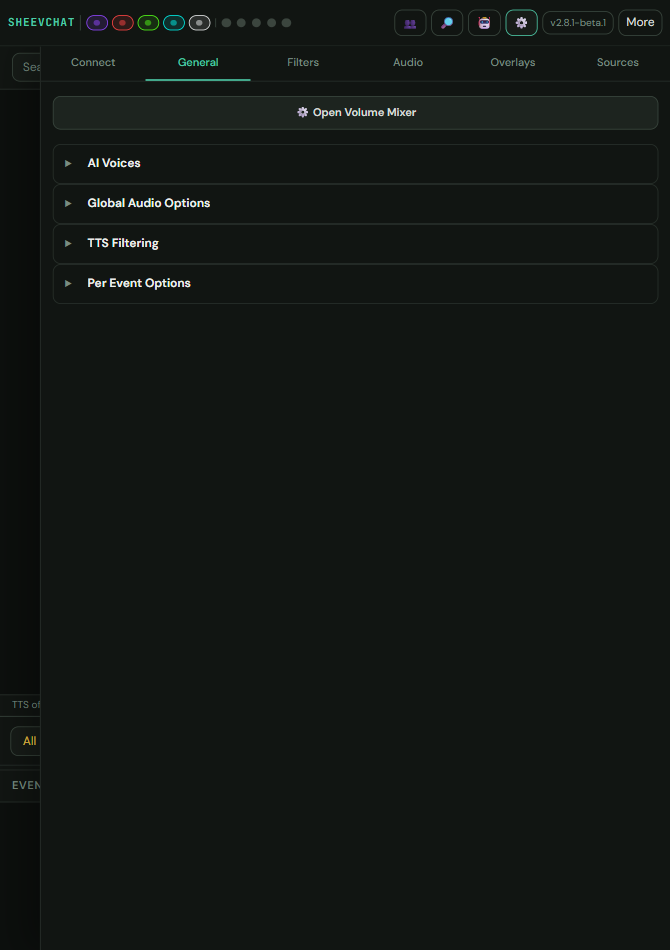
Instalar Piper ou Kokoro primeiro sob Configurações → Geral → Dependências de terceiros. Selecione uma voz e use o teste disponível antes de confiar nele ao vivo.
Configurar o TTS de Conversação
Na configuração do áudio:
- Activar o TTS.
- Escolha as plataformas e os espectadores que podem ser lidos.
- Definir volume, voz e qualquer comportamento de skip ou fila.
- Definir o limite de caracteres de
50para2000. - Salvar e testar com uma mensagem de chat normal.
O texto longo é dividido em segmentos de fala seguros para que as vozes locais, Piper e Kokoro possam terminar a mensagem completa.
As mensagens de transmissão X recebidas podem usar o TTS normal quando o X estiver activo nos controlos da plataforma TTS. Isto lê a mensagem recebida localmente; não envia nada de volta para o X.
Utilização Configurações → Filtros → Contas filtradas excluir bots, contas de relé ou visualizadores específicos do TTS.
Adicionar TTS a uma ação
Comandos, Automaçãos, Temporizadores e SheevPad podem ser usados Enviar para Sobreposição → Enviar TTS/Text Payload.
- Adicione a ação TTS.
- Digite variáveis de texto ou de eventos.
- Selecione a voz global ou um sobrescritor específico para ação disponível.
- Escolha o alvo de sobreposição pretendido quando oferecido.
- Salve e teste o comando pai, Automação, Temporizador ou botão.
Exemplo:
{user} says {message}Usar apenas o visualizador fornecido {message} texto quando o gatilho e permissões tornar isso seguro para o seu fluxo.
Rota TTS através de OBS ou Streamlabs
Cada fonte do Construtor de Sobreposição ativa pode receber o TTS SheevChat e áudio através do caminho global de sobreposição de áudio. Um widget de recepção de áudio separado não é necessário.
- Adicione o URL do Construtor de Sobreposição salvo como uma Fonte de Navegador.
- Habilite o áudio de fonte do navegador no OBS ou Streamlabs.
- No Construtor de Sobreposição, selecione a sobreposição e use TTS de teste.
- Ative a ação real e defina o nível em seu mixer de software de transmissão.
Os widgets de recepção de áudio Legacy Overlay continuam compatíveis, mas não adicione um a um novo layout a menos que você precise especificamente de seu comportamento de canal de roteamento mais antigo.
Controle a Fala Longa ou Repetida
- Manter o limite de caracteres apropriado para o gatilho.
- Adicione os descompactados de comando ou automação para evitar spam.
- Usar permissões para o TTS submetido ao visualizador.
- Use controles de skip TTS ou teclas de atalho configuradas quando a fala deve parar imediatamente.
- Lembre-se que os itens em fila normalmente tocam sequencialmente em vez de sobrepor-se.
Problemas Comuns
- Piper ou Kokoro não estão disponíveis: Instale sua dependência, retorne às configurações de áudio e escolha uma voz.
- A sobreposição do TTS é silenciosa: Mantenha a Fonte do Navegador ativa, ative seu áudio e execute o teste TTS do Overlay Builder.
- O discurso vem do lugar errado: Verifique se a ação usa a reprodução do desktop ou Enviar para Sobreposição.
- Um bot é lido em voz alta: Adicione-o às Contas Filtradas com o escopo TTS ativado.
- As mensagens são cortadas: Aumentar o limite de caracteres e testar novamente o motor de voz selecionado.
Veja Como gerenciar dependências de terceiros para instalação de voz local e Como configurar o áudio sobreposto para roteamento de código-navegador.