Cómo configurar y usar texto a texto
SheevChat puede leer el chat y texto generado por acción a través de la aplicación de escritorio o una fuente activa del navegador Overlay Builder.
Elija un motor de voz
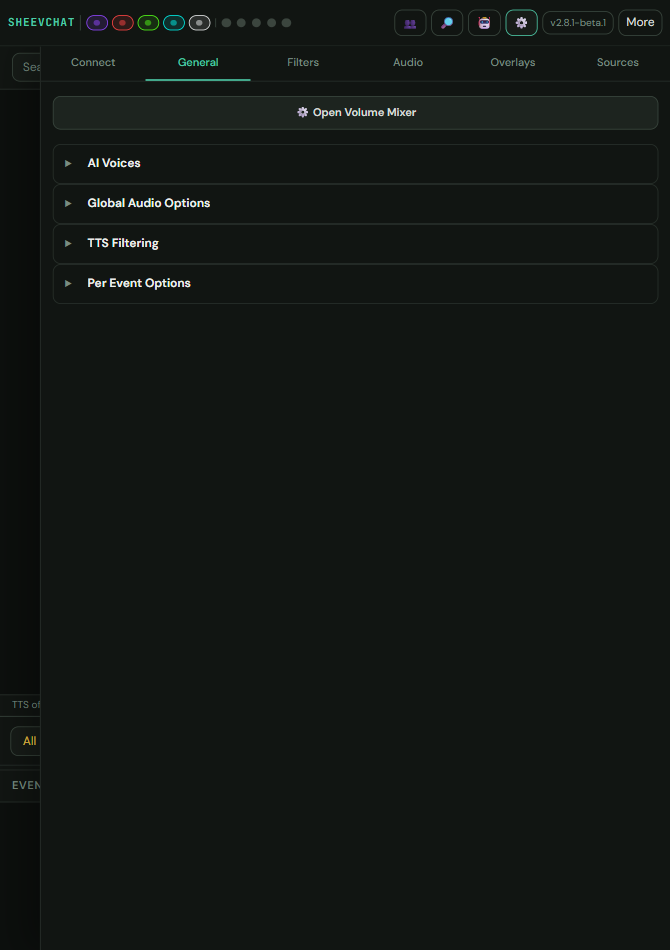
Abierto Ajustes → Audio y elegir:
- Voz del sistema para las voces ya instaladas en Windows.
- Piper para una voz local de inteligencia ligera.
- Kokoro para una voz local de alta calidad.
Instala Piper o Kokoro primero bajo Ajustes → General → Dependencias de terceros. Seleccione una voz y utilice la prueba disponible antes de confiar en ella en vivo.
Configurar TTS de Chat
En la configuración de audio:
- Hable TTS.
- Elige las plataformas y los espectadores que se pueden leer.
- Establecer volumen, voz y cualquier comportamiento de salto o cola.
- Establecer el límite de caracteres desde
50a2000. - Guardar y probar con un mensaje de chat normal.
El texto largo se divide en segmentos de habla seguros para el navegador para que las voces del sistema local, Piper y Kokoro puedan terminar el mensaje completo.
Los mensajes de transmisión de X entrante pueden usar TTS de chat normal cuando X está habilitado en los controles de la plataforma TTS. Esto lee el mensaje entrante localmente; no envía nada de vuelta a X.
Uso Configuración → Filtros → Cuentas filtradas para excluir bots, cuentas de relé o visores específicos de TTS.
Añadir TTS a una acción
Comandos, Automatizaciones, Timers y SheevPad pueden usar Enviar a Overlay → Enviar TTS/Text Payload.
- Agregue la acción TTS.
- Introduzca variables de texto o inserte el evento.
- Seleccione la voz global o una anulación de acción específica disponible.
- Elige el objetivo de sobrevalor previsto cuando se ofrezca.
- Guardar y probar el comando padre, automatización, temporizador o botón.
Ejemplo:
{user} says {message}Sólo uso visual proporcionado {message} texto cuando el gatillo y los permisos hacen que sea seguro para su flujo.
Ruta TTS A través de OBS o Streamlabs
Cada fuente activa de Overlay Builder puede recibir TTS y audio SheevChat a través de la ruta global de overlay-audio. No se requiere un widget de receptor de audio separado.
- Agregue la URL de Overlay Builder guardado como una Fuente de navegador.
- Permite el audio del navegador en OBS o Streamlabs.
- En Overlay Builder, seleccione el sobrelay y uso Prueba TTS.
- Provoca la acción real y establece su nivel en su mezclador de software de radiodifusión.
Los widgets de receptor de audio de Legacy Overlay siguen siendo compatibles, pero no añade uno a un nuevo diseño a menos que necesite específicamente su comportamiento de canalización más antiguo.
Control de discurso largo o repetido
- Mantenga el límite de caracteres apropiado para el gatillo.
- Añadir Comando o Automatización refresca para prevenir el spam.
- Utilice permisos para TTS presentado por el espectador.
- Use controles de salto TTS o teclas configuradas cuando el discurso debe parar inmediatamente.
- Recuerde que los artículos queued normalmente juegan secuencialmente en lugar de superponer.
Problemas comunes
- Piper o Kokoro no está disponible: Instala su dependencia, luego vuelve a la configuración de audio y elige una voz.
- TTS superpuesto es silencioso: Mantenga la Fuente del explorador activa, active su audio y ejecute TTS de Overlay Builder.
- El discurso viene del lugar equivocado: Verifique si la acción utiliza reproducción de escritorio o envía a Overlay.
- Un bot se lee en voz alta: Añádalo a Cuentas Filtradas con el alcance TTS habilitado.
- Los mensajes se cortan: Aumentar el límite de caracteres y retestar el motor de voz seleccionado.
Ver Cómo administrar las dependencias de terceros para instalación de voz local y Cómo configurar audio de sobrecarga para la routa de fuente de navegador.