Cómo configurar gritos automáticos de incursiones de Twitch
Para gritar automáticamente a un asaltante de Twitch, conecte un evento de incursión entrante a una acción de grito y use al asaltante como su objetivo. Twitch puede mostrar un botón de seguimiento a los espectadores que aún no siguen al asaltante. Si solo quieres un mensaje de bienvenida en el chat, usa una acción de mensaje de chat con el nombre del asaltante.
Configura el activador de incursión entrante
- Conecte su cuenta de transmisor de Twitch en SheevChat y mantenga SheevChat ejecutándose mientras transmite.
- Abierto Comandos de bot → Automatizaciones → + Nuevo. Nombra la automatización Twitch Raid Shoutout.
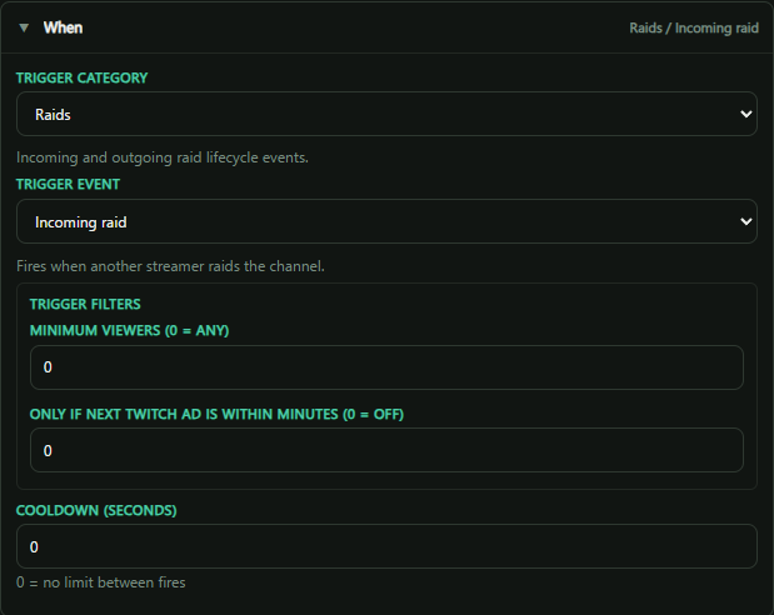
- In Cuando, elige Raids → Raid entrante. En Donde, elige Twitch.
- Set Espectadores mínimos a
0para incluir incursiones de cualquier tamaño. Salir Solo si el próximo anuncio de Twitch aparece en cuestión de minutos al0para que el mensaje pueda ejecutarse independientemente de su programación de anuncios.
Envíe el mensaje al asaltante
- In Do, agregue Shoutout.
- Vete. Nombre de usuario (en blanco = usuario activador) vacío. Eso permite que SheevChat apunte a quien haya enviado la incursión cada vez.
- Guarde la automatización y asegúrese de que esté habilitada.
Para una bienvenida en texto plano, agregue Enviar mensaje de chat y use un mensaje como Thanks for the raid, {user}!. Utilice Twitch como destino. Un mensaje de bienvenida también puede acompañar un saludo nativo si quieres ambos.
Pruébalo y comprueba los tiempos de reutilización
Mientras tu canal esté activo y tenga al menos un espectador, coordina una incursión de prueba desde un canal que conoces. Confirma que la incursión entrante aparece en SheevChat, luego busca el mensaje en el chat de Twitch. Twitch limita los gritos nativos a una vez cada dos minutos y una vez por emisora objetivo cada 60 minutos. Un aviso manual previo puede contar para esos límites. Reglas de aviso de Twitch
Si aparece la incursión pero falta el aviso, verifique que la automatización esté habilitada, Donde es Twitch y que el visor y los filtros de anuncios permiten el evento. Utilice un objetivo de prueba diferente o espere el tiempo de reutilización de Twitch antes de volver a intentarlo.
Para obtener más configuraciones basadas en eventos, consulte Creación de automatizaciones. Para permitir que los moderadores envíen un mensaje personalizado desde el chat, consulte Creación de un comando de mensaje VIP.