Como personalizar o ecrã de conversação e os emotes
SheevChat pode ajustar indicadores de plataforma, crachás, provedores de emoções, cores de nome de usuário e contexto de resposta sem alterar o design da sobreposição do fluxo.
Configurar a Janela de Conversação
- Abrir Configurações → Geral.
- Expandir Visualização.
- Escolher como Indicadores de plataforma aparecer: ponto, ícone ou desligado.
- Activar ou desactivar os crachás do visualizador.
- Se você usar Twitch Shared Chat, escolha Mostrar, Dim, ou Ocultar.
- Escolher se deseja Mostrar antevisões de imagens de chat em SheevChat, docas, Mobile, e o Mod Dashboard.
Estas opções afectam a interface de conversação do SheevChat. Os widgets de conversação do Construtor de Sobreposição mantêm as suas próprias configurações visuais.
Em larguras médias, os cabeçalhos das plataformas usam iniciais; nas larguras mais estreitas, tornam- se círculos coloridos. Isto é automático e mantém o estado de ligação visível sem consumir a área de conversação.
Embaixo Mostrar e Comportamento, habilitar Mostrar as sequências de observação no chat quando Twitch watch-streak marcos também deve aparecer na fonte local. SheevChat evita duplicar seu alerta ou manipulação TTS.
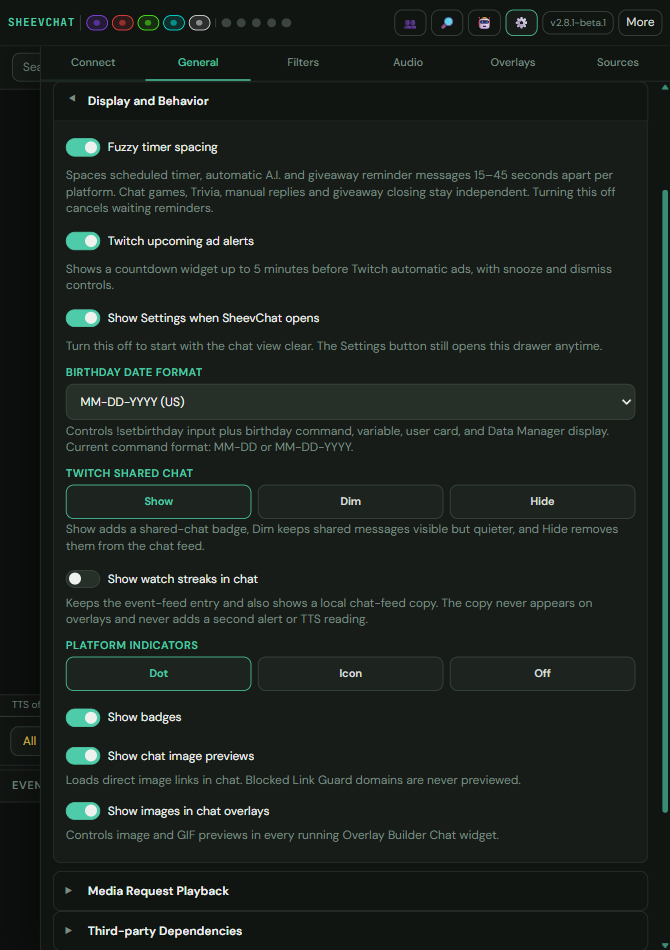
Mostrar imagens e Twitch GIPHY
Links de imagem públicos diretos e conteúdo nativo do Twitch GIPHY podem aparecer dentro das visualizações de chat suportadas. As sobreposições de chat de transmissão têm uma opção de imagem separada, de modo que mostrar uma imagem para moderadores não a coloca automaticamente na transmissão.
Apenas os ativos de imagem HTTPS públicos seguros são elegíveis, e Link Guard pode bloquear hosts não confiáveis. Como Mostrar as Visualizações de Imagens e GIF em Conversação para formatos suportados, regras de segurança, superfícies e solução de problemas.
Escolha os Provedores de Emotos
Expandir Emotos em geral e habilitar os provedores que você deseja que o SheevChat exiba. Fontes disponíveis incluem Twitch, YouTube, 7TV, BTTV, FFZ e Kick.
Desativar um provedor impede que seus emotes sejam renderizados pelo SheevChat; ele não remove o emote da conta da plataforma ou do provedor.
Navegar em Fornecedores e Fontes
O catador de emotes usa dois trilhos de navegação:
- O primeiro escolhe um provedor como Twitch, YouTube, Kick, 7TV, BTTV ou FFZ.
- O segundo salta para uma fonte dentro desse provedor, como seu canal, um canal de assinatura Twitch, Hype Train, Prime, Global, Kick canal, ou Emojis.
Os emotes recentes permanecem em primeiro lugar. A pesquisa cobre todas as fontes do provedor selecionado e os botões de origem vão para a sua seção em vez de esconder as outras seções. Os códigos de emote duplicados permanecem disponíveis sob suas respectivas fontes.
Imagens de canal e ícones de serviço ajudam a identificar cada fonte de emote.
Atualizar os Emotos sem reiniciar
Quando um Twitch, 7TV, BTTV, FFZ, ou Kick emote foi recentemente adicionado ou alterado:
- Abra o seletor de emotes ao lado do campo de mensagem de chat.
- Clique Actualizar.
- Espere pela confirmação atualizada.
- Procurar ou inserir o emote novamente.
Atualizar os caches de emoções do SheevChat. Se um provedor falhar temporariamente, tente novamente após confirmar que o provedor ou plataforma está disponível.
Deixar os Visualizadores Escolher as Cores do Nome de Utilizador
O comando de cor incorporado aceita um nome de cor ou cor hexadecimal:
!setcolor purple
!setcolor #7c5cff
!setcolor reset
Outros nomes incluem !color e !namecolor. Configurar as permissões do comando, o arrefecimento, plataformas ou estado habilitado sob Comandos do bot → Comandos.
O SheevChat dá cores personalizadas de nome de usuário de backup subtil, ciente do tema, para que permaneçam legíveis em temas de aplicativos claros e escuros. As cores não são mais rejeitadas apenas porque têm baixo contraste com o tema atual.
Compreender o Contexto da Resposta
Respostas de Twitch e Kick suportadas mostram o nome e contexto de mensagem do autor original acima da resposta nas fontes de chat do SheevChat e sobreposições de Chat compatíveis. Este contexto é automático quando a plataforma fornece informações de resposta.
Passar por cima ou focar no teclado uma mensagem normal no painel principal de chat para revelar compacta Responder, Citaçãoe Pin A resposta usa threading nativo para mensagens Twitch e Kick suportadas. YouTube e TikTok voltam para uma @username Mencionar enviado para a plataforma de origem da mensagem.
Para fazer um comando personalizado responder como uma resposta nativa, escolha Responder à mensagem desencadeadora, quando compatível sob o seu estilo de resposta. Outras plataformas recebem uma resposta normal ao chat.
Escolher Citação para salvar a mensagem com seu nome de usuário e atribuição de origem. Veja Como adicionar, importar e gerenciar orçamentos.
Problemas Comuns
- Falta um novo emote: Confirme que seu provedor está habilitado, abra o seletor de emotes e clique em Atualizar.
- Um provedor não atualiza: Verifique se a plataforma conectada ou o provedor de terceiros está disponível no momento, então tente novamente.
- Uma cor de nome de usuário não muda: Confirmar
!setcolorestá habilitado para essa plataforma e o visualizador não está em resfriamento. - Uma resposta não tem contexto: O evento de origem pode não conter metadados de resposta, ou a plataforma pode não suportar.
- O chat e uma sobreposição parecem diferentes: Configurações de chat de aplicativo e estilo widget Overlay Builder são configurados separadamente.
- A imagem aparece apenas em um lugar: As configurações de pré-visualização do chat de aplicativos e da sobreposição de transmissões são independentes.