Cómo utilizar SheevPad con la cubierta de corriente
Los mapas separados de SheevChat Stream Deck guardaron secuencias de acción SheevPad a las teclas de Stream Deck normales. Construir y probar la secuencia en SheevChat primero.
Prepare SheevPad
- Cree y guarde el botón SheevPad que desea ejecutar.
- Darle un nombre claro, grupo, color y imagen opcional de Media Library.
- Prueba la secuencia dentro de SheevChat.
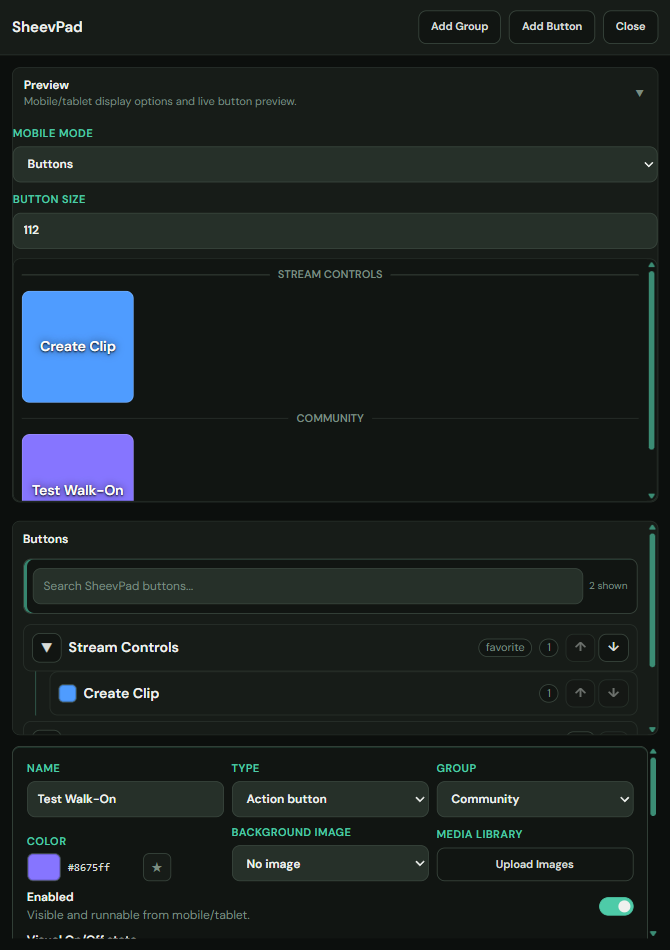
Los botones de navegación son excluidos intencionadamente. Renombrar o editar un botón mapped mantiene su asignación porque Stream Deck sigue el ID de botón guardado. Eliminar y recrear produce una nueva ID que debe ser seleccionada de nuevo.
Instalar y Mapear el Plugin
- Instala el plugin SheevChat Stream Deck distribuido por separado. Requiere Stream Deck 6.9 o más reciente.
- Mantenga SheevChat y Stream Deck en el mismo ordenador.
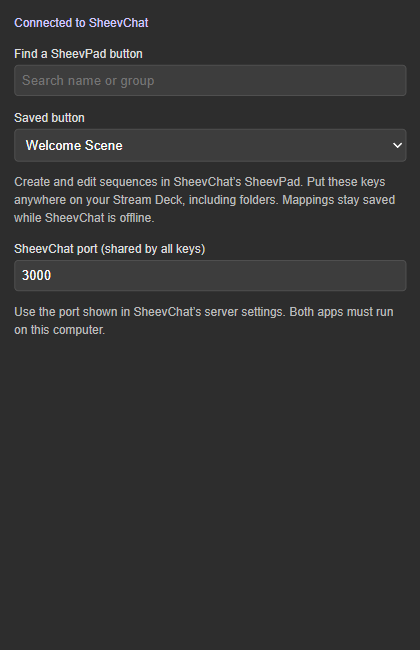
- Drag SheevChat → Acción de SheevChat en una llave.
- Seleccione la clave y busque el botón SheevPad guardado por nombre o grupo.
- Si SheevChat utiliza un puerto no predeterminado, introduzca ese mismo puerto en la configuración del plugin.
Comprender el comportamiento clave
- Un reconocimiento exitoso significa que SheevPad aceptó la secuencia; no prueba que cada servicio externo completó su efecto.
- Las prensas no se apagan o se retratan automáticamente después de un fallo de conexión incierto.
- Las teclas sin conexión conservan su última etiqueta de caché, color y arte.
- Los títulos o imágenes de Stream Deck personalizados anulan la apariencia de SheevPad.
- Carpetas y cubierta de corriente Los móviles usan el mismo comportamiento de mapeo guardado.
Problemas comunes
- La clave dice Setup: Abra su inspector de propiedad y seleccione un botón SheevPad guardado.
- SheevChat está fuera de línea: Start SheevChat; el plugin se reconecta sin volver a reproducir la prensa perdida.
- El puerto equivocado se muestra: Coincide con el puerto compartido del plugin al puerto configurado de SheevChat.
- El arte no actualiza: Limpiar cualquier imagen personalizada Stream Deck y reeleccionar el botón.