Cómo encontrar, instalar y gestionar paquetes de mercado
The SheevChat Marketplace ofrece aplicaciones, widgets de sobremesa, temas widget, temas de Chat y Spotify, paquetes de acción, juegos de chat y paquetes comunitarios.
Examine el Mercado
- Abierto Mercado desde el encabezado de SheevChat.
- Seleccione Mercado más que Aplicaciones instaladas.
- Examine una categoría, incluyendo Juegos para paquetes de chat-game, o utilizar Search.
- Filtrar por tipo de paquete, objetivo, estado de instalación, actualizaciones o elementos que necesiten atención.
- Seleccione un paquete y revise su panel de detalles antes de instalarlo.
Revisa sus previsualizaciones, editor, versión, changelog, compatibilidad, capacidades, permisos solicitados, dependencias y etiquetas de confianza. Sólo instala paquetes de editores en los que confías. Las aplicaciones y widgets importados pueden comunicarse con otro software, acceder a recursos locales aprobados, o ejecutar código proporcionado por paquetes.
Instalar un paquete
- Haga clic Instala en un paquete compatible.
- Abierto Detalles del paquete.
- Compruebe si se instalan dependencias necesarias.
- Uso Install dependency para cualquier cosa requerida y desaparecida.
- Abierto Aplicaciones instaladas y confirmar los informes de paquetes como instalados o listos.
Un paquete no disponible puede requerir una versión más nueva de SheevChat. Las dependencias opcionales pueden ser saltadas, pero las características que dependen de ellos pueden no funcionar.
Conectar una aplicación instalada
Las aplicaciones instaladas pueden utilizar credenciales guardadas, OAuth, un código de pareado del navegador, un puerto local, descubrimiento de la red u otra conexión suministrada por su editor.
Las dependencias de paquetes de mercado se gestionan de ese paquete Detalles del paquete Las herramientas compartidas de SheevChat yt-dlp, FFmpeg, MPV, Piper y Kokoro se gestionan por separado Ajustes → General → Dependencias de terceros.
Los widgets interactivos de Marketplace Item también pueden recibir eventos de Action Builder. Cómo activar widgets de Marketplace desde comandos para un ejemplo de chat controlado por el permiso.
- Abierto Mercado → Aplicaciones instaladas.
- Encuentra la app y expande Conexiones.
- Complete el login mostrado, emparejamiento, dirección o campos credenciales.
- Haga clic Prueba cuando esté disponible.
- Confirme su estado se conecta o autentica.
Las credenciales permanecen enmascaradas. Clear Auth o el control de las credenciales claras mostrado para eliminar la autorización guardada, luego autenticar de nuevo si es necesario.
Los filtros de aplicaciones instalados y el resumen de salud pueden localizar paquetes que necesitan autenticación, tener actualizaciones, exponer secuencias de eventos, no han sido conectados o probados, o requieren atención.
Utilizar las características del paquete instalado
El paquete determina dónde aparecen sus características:
- Acciones: Abra un comando, automatización, temporizador o SheevPad y seleccione la acción instalada en Action Builder.
- widgets de sobremesa: Los widgets compatibles instalados aparecen directamente en la lista de añadir Overlay Builder. Agregue uno, luego configure sus campos de paquetes en el Inspector.
- Temas: Seleccione un widget integrado o Marketplace compatible y cargue el tema instalado.
- Transmisiones de eventos: Comience y gestione bajo Aplicaciones instaladas → Transmisiones de eventos, luego utilizar el Evento de aplicación importado El gatillo de automatización.
Algunos widgets interactivos de Marketplace exponen una acción de Action Builder bajo Overlay Widgets → Trigger Marketplace Widget. Seleccione el widget, introduzca la clave de acción suministrada por su editor, y facultativamente proporcione datos de carga útil JSON.
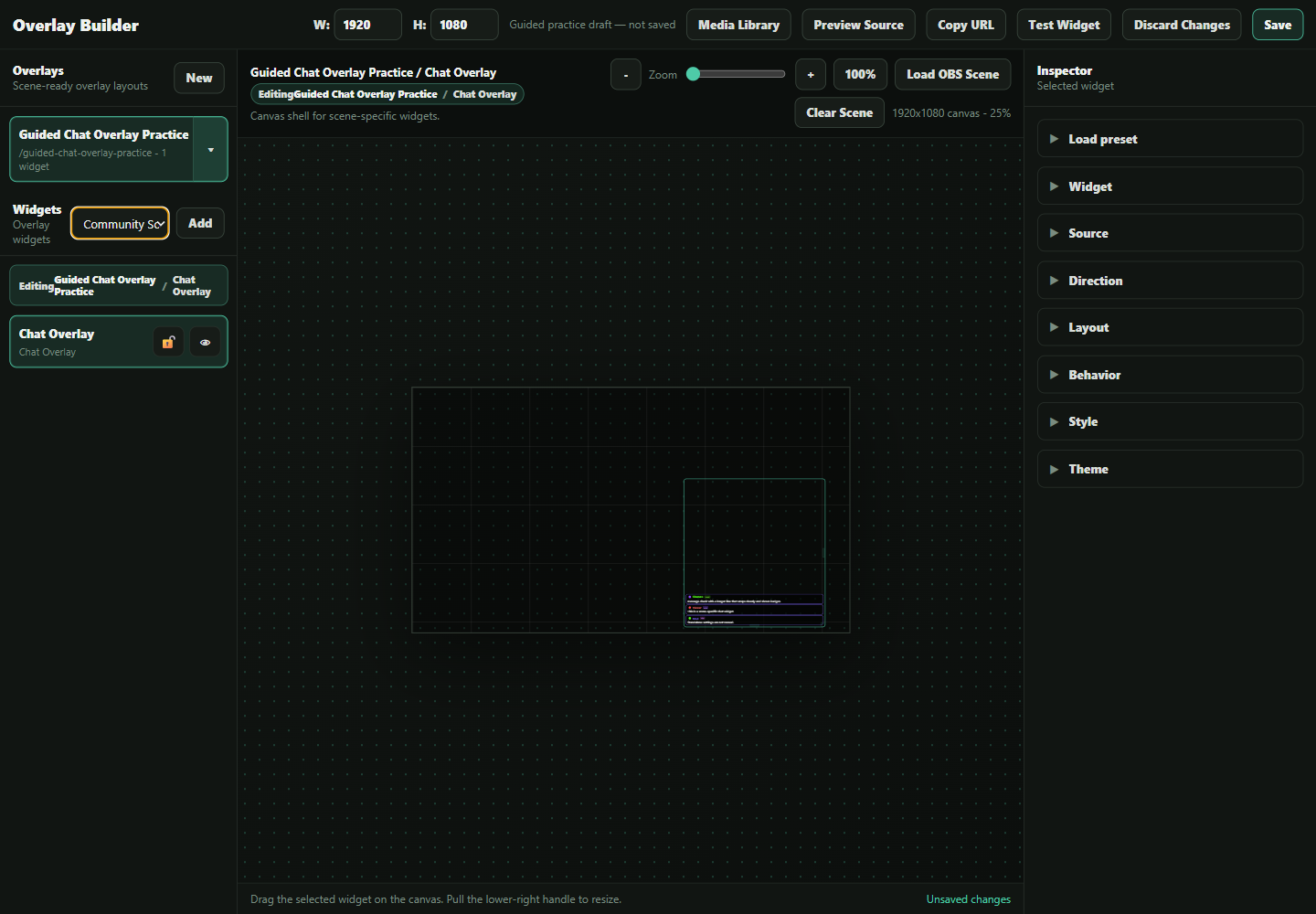
Los juegos de mercado pueden proporcionar su propio adaptador de gestión, categoría de comandos protegidos, ajustes y presentación. Para el flujo de trabajo de configuración compartido, vea Cómo instalar y utilizar los juegos de chat de Marketplace. Las reglas específicas del juego permanecen en la documentación del editor del paquete.
Actualizaciones y eliminación
Usa el mercado Actualizaciones Filtro para encontrar nuevas versiones compatibles. Revisar el changelog, actualizar el paquete y retestear importantes sobrelays y secuencias de acción.
Eliminar un elemento instalado de su tarjeta de aplicaciones instaladas. Eliminar una aplicación puede romper acciones y Automatizaciones que lo refieran. Eliminar un widget o tema puede dejar sobrecargas guardadas sin el paquete seleccionado hasta que se reinstale o sustituya.
Importar un paquete local
Haga clic Importación local para instalar un confiable .sheevpack, .zip, .sheevactions, .sheevactionszip, o paquete JSON compatible. Las importaciones locales no reciben garantías de confianza de Marketplace o actualizaciones automáticas de catálogo.
Uso Recarga / Recarga después de reemplazar un paquete local. Diagnósticos de importación local y el Necesita atención filtro para activos desaparecidos, advertencias de desarrolladores o dependencias.
Para las exportaciones de StreamElements, véase Cómo importar StreamElementos Widgets personalizados.
Solución de problemas
- El paquete no está disponible: Actualizar SheevChat y volver a comprobar sus requisitos de compatibilidad.
- Necesidades dependencia: Abra los detalles del paquete e instale el paquete requerido.
- La aplicación no se conectará: Comience la aplicación o dispositivo objetivo, verifique su dirección o puerto, y repita autenticación.
- El artículo no aparece en Action Builder: Reload Aplicaciones instaladas, confirma que el paquete proporciona acciones y reabrir el editor.
- Widget está desaparecido en Overlay Builder: Instale un paquete widget, a continuación, agregue un artículo de Marketplace y seleccionelo.
- El tema no puede ser seleccionado: Los temas sólo aparecen para objetivos de widget compatibles.
- El paquete dejó de funcionar después de una actualización: Revise su cambio de registro, conexiones, permisos, dependencias y documentación de la editorial.